应用简介
快剪辑是一款相当实用的免费视频剪辑工具,它的操作十分简单易上手,用户能够轻松开展视频创作工作。快剪辑免费版配备了丰富多样的模板与素材资源,并且具备去水印功能,能帮助用户轻松消除图片和视频上的水印。这款软件功能完备,界面设计清爽简洁。想要获取更多安卓手机软件资源,欢迎前来本站探索!
1、第一步是打开【快剪辑】应用,接着点击界面上的【拍摄】按钮,这样就能进入拍摄界面了。

2、可以在顶部设置美颜、滤镜、镜头反转、闪光灯等功能。

3、点击右下角的【吐字相机】图标,就能在拍摄的同时生成字幕。

4、在首页找到并点击【剪辑】图标,随后导入一段视频,点击【继续】按钮,即可着手对视频展开各类精细的剪辑操作。
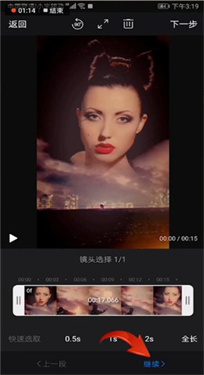
5、具备视频拆分与合并功能,同时支持为视频添加音乐、调整播放速度、实现倒放效果、添加马赛克、插入字幕、贴附贴纸、运用画中画模式以及进行录音转写等操作。

6、最后在视频生成前还可以选择关闭快剪辑水印。
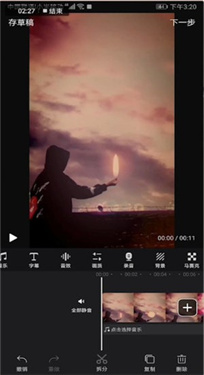
7、你可以利用底部的【快影记】或者【精选模板】功能,挑选合适的模板,导入素材后就能一键完成照片或视频的包装。
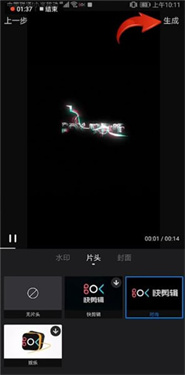
1、打开【快剪辑】,点击【剪辑】,导入视频,
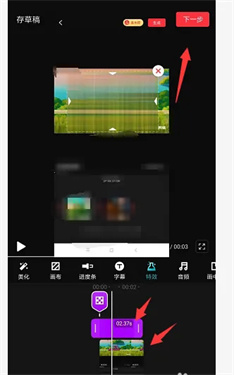
2、完成视频制作后,点击【下一步】,接着点击【片头】,

3、选择一个片头,点击【生成】即可。
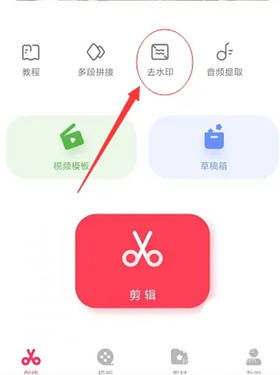
1、在手机快剪辑中,选择打开上方栏中的去水印选项
2、点击素材栏里的图片选项,挑选要编辑的图片添加到编辑面板中
3、在编辑面板中,点击下方的模糊位置添加到图片中
4、选中模糊栏后,能够对其范围和位置进行调整,从而将图片里的水印部分覆盖住。
5、确认添加模糊效果后,可在时间轴里调整时间范围,完成后保存就可以了。
视频自动加字幕,再也不用手敲字幕了
提供定制化视频编辑功能,一键剪辑视频分发
轻松实现自定义动画效果
为游戏视频提供高清顺畅的录屏体验
不想要的视频片段用剪刀从原视频断开,然后删掉即可
可以一键使用摄影大师调出来的滤镜优化视频
50多款正版授权的中文艺术字体,正式、文艺或是小清新都能找到适用的
快剪辑怎么去除视频声音?
1、首先打开【快剪辑】,然后点击【剪辑】,
2、接着导入你要消音的视频,点击【继续】,
3、接着点击底部的【全部静音】按钮,此时就能看到“原视频已静音”的提示信息。
快剪辑怎么剪辑音乐?
1、打开快剪辑软件,进入到主界面。
2、选择插入自己要剪辑的视频。
3、在剪辑视频界面内,点击【添加音乐】选项。
4、选择自己想要添加的音乐,点击音乐旁边的加号。
5、在音乐栏的旁边,右键点击音波。
6、将红色条状物移到要分割的起点,点击分割即可。
快剪辑如何调整图片出现时长?
1、启动快剪辑应用,把视频添加至时间线,像下图呈现的那样,在视频的起始位置点击来添加转场效果。
2、把鼠标移到已添加好的转场效果上,像下图展示的那样拖动滑块,来调整转场效果的终点位置。
3、下图呈现的是调整后的效果展示,转场时长已拉长,点击上方的播放按钮即可查看具体效果。
4、如下图所示,我们拖动时间线下方的滚动条,把视频拖到视频最后的位置。
5、点击已选定视频后方的转场效果,接着用相同的方法来调整该转场效果的时长。
6、下图展示的是最终效果呈现。调整完毕后,即可开展其他相关操作。所有操作完成后,可根据实际需求进行导出。
快剪辑如何添加自制水印?
1、要是想给视频加上水印,大家得先点击主页上方的“剪辑”功能,从手机本地导入视频素材来剪辑,再通过右上角的按钮进入编辑界面。
2、视频内容编辑完成后,点击右上角的“下一步”选项,就能找到编辑水印的功能了。
快剪辑如何添加字幕?
1、如果想要在视频中添加字幕,大家可以点击快剪辑主页底部的“+”按钮,导入视频素材后进入编辑页面,就能进行字幕设置了。
2、进行视频编辑时,在功能列表中选择“字幕”选项,即可设置各类字幕模板并输入需要的文字。
3、另外,在完成字幕设置后,大家还能借助列表里的“动效”功能,为字幕的出现与消失设置转场特效,感兴趣的朋友不妨尝试一下!
应用信息
最新更新应用换一换
Manwa2(台版
新闻阅读 / 24.82MB
2026-07-16 更新
漫蛙漫画正版
办公学习 / 24.8MB
2026-07-16 更新
漫蛙漫画
便捷生活 / 24.8MB
2026-07-16 更新
漫蛙2manwa2正版
便捷生活 / 24.16MB
2026-07-16 更新
热门专题推荐更多
热门应用榜
一起来玩儿更多













































