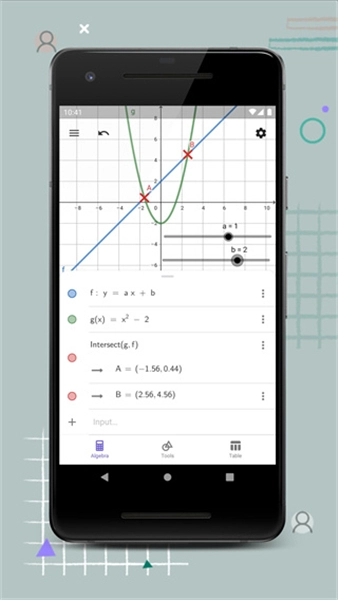
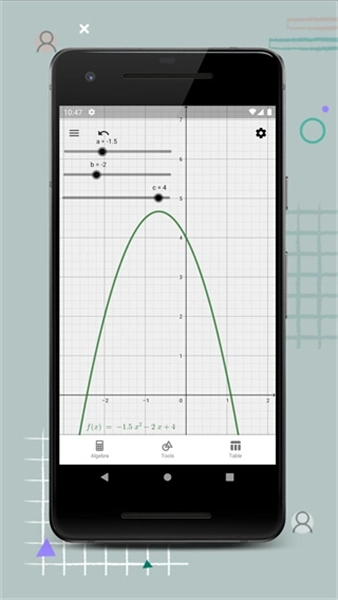
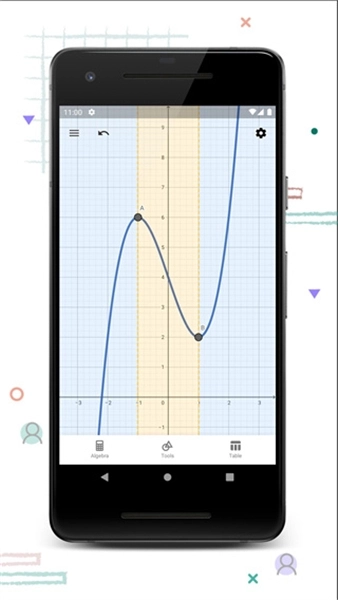
应用简介
geogebra几何软件在数学学习与教学中非常实用,适用于各个学习阶段,其中文名为图形计算器。该软件整合了几何、代数、表格和图形等多方面知识,以直观形式呈现内容,能够满足数学学习与教学的大部分需求,且操作十分便捷,确实是一款难得的数学学习辅助工具。
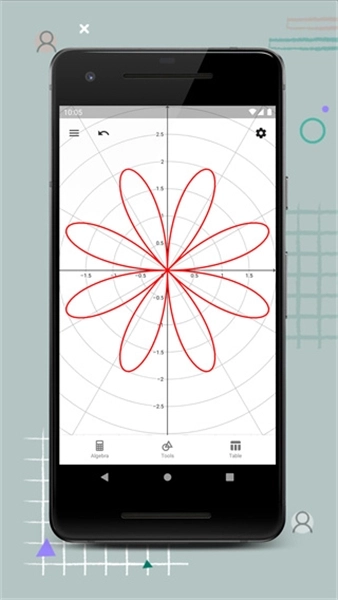
1.使用这款软件,你可以轻松绘制函数曲线,求解方程,找到函数的特殊点,而且还能保存和分享这些结果。
2.它的界面既美观又简洁,各个区域的功能一目了然,使用时让人感觉特别舒适。
3.这款软件最亮眼的优势是可以制作动态数学图像,点、线、多边形等元素不仅能绘制,方程和点坐标还能直接输入。
1.函数曲线、参数曲线和极坐标曲线都可以被绘制出来。
2.借助数学引擎,可以完成解方程或方程组的任务。
3.借助滑动条来直观感受数学变化,这是能够实现的。
4.函数的零点、极值点以及交点能够被自动找出。
5.求导数以及算积分的操作是能够得到支持的。
1.各种数学课程或者项目它都能够与之相适应。
2.它是完全免费的,不管是用于学习、教学,还是考试场景,都能使用。
3.功能齐全、互动性强并且操作还很简单。
4.全球有着上百万的用户正在使用它。
5.好几种类别的语言切换是能够得到支持的。
6.我们能够对数学与科学知识展开直观的观察和体验。
1.先完成Geogebra图形计算器的安装步骤,接着进入其主界面。
2.点击左下角位置,切换至“代数区”,随后点击上方的加号图标。
3.在加号对应的选项里,点击“表达式”这一项。
4.在加号图标右侧的区域直接输入内容,例如输入f(x)=x²,输入结束后就能看到对应的图像。
5.要是绘图区域里没显示出网格和坐标轴,那就点击右上角的齿轮图标。
6.接着勾选“显示坐标轴,显示网格”这个选项就可以了。
7.点击函数右侧的三个小点,随后点击数值表。
8.自己想要的数值是能够进行设置的。
9.选中函数后,点击其旁边的三个小点,即可修改该函数的名称、颜色、样式等设置。
以上就是本次分享的全部内容啦,希望能给小伙伴们带来一些帮助。如果大家想了解更多关于GeoGebra几何软件的相关资讯,记得关注我们的网站哦!
应用信息
最新更新应用换一换
Manwa2(台版
新闻阅读 / 24.82MB
2026-07-16 更新
漫蛙漫画正版
办公学习 / 24.8MB
2026-07-16 更新
漫蛙漫画
便捷生活 / 24.8MB
2026-07-16 更新
漫蛙2manwa2正版
便捷生活 / 24.16MB
2026-07-16 更新
热门专题推荐更多
热门应用榜
一起来玩儿更多