应用简介
IP摄像头是一款能把移动设备或电脑迅速变成专业网络摄像头的智能监控工具,它可以通过互联网进行高清实时视频传输、远程访问以及多终端同步管理,用户无论何时何地都能查看监控画面,还能使用智能移动侦测报警和云端存储回放这些核心功能,从而满足宠物看护等多种场景的需求!
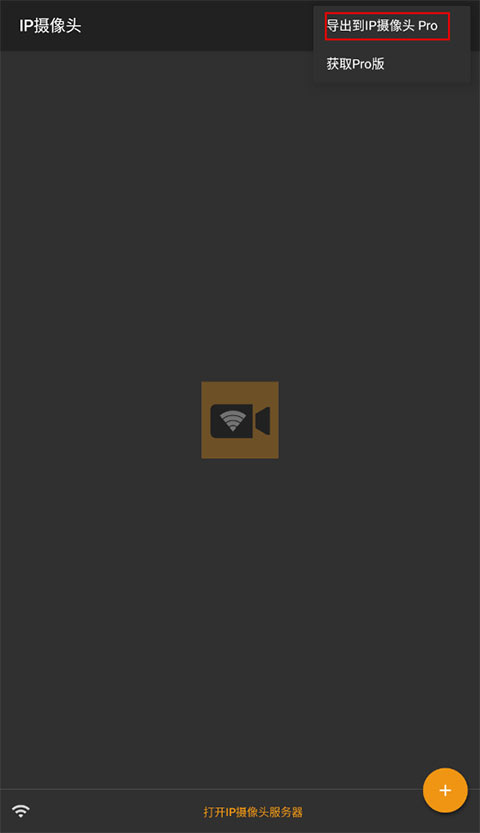
1、进入应用后,点击左上角的“:”图标,选择“导出到摄像头Pro”选项。
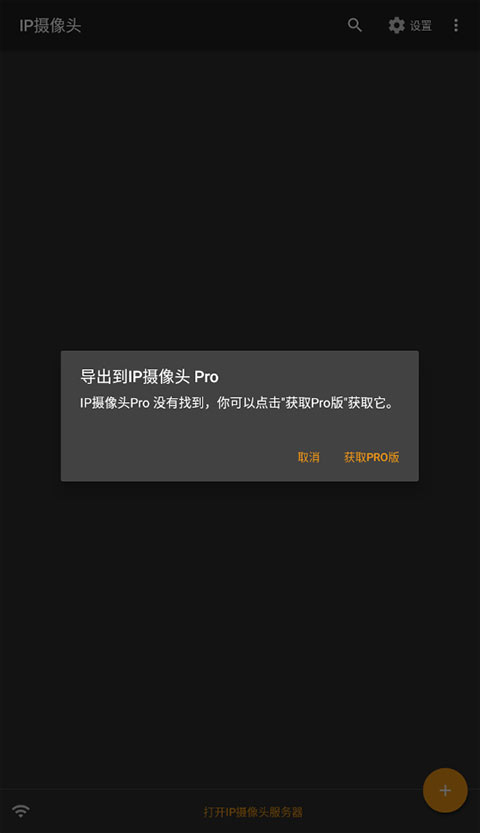
2、当页面显示没有找到IP摄像头Pro时“获取Pro版”即可。
IP摄像头作为一款功能全面的远程视频监控应用,可将手机、平板、电脑等设备转化为专业的网络摄像头,轻松实现远程监控、录像、回放与管理等操作。无论是家庭安全防护、商铺实时监控,还是宠物日常看护,这款App都能提供便捷高效的解决方案——通过互联网连接远程设备,用户可随时随地查看实时画面;支持WebM、MOV、MKV、MPEG4等多种视频格式录制,适配不同使用场景;提供云端存储服务,录像能自动上传至FTP服务器、OneDrive或Dropbox,有效节省本地设备存储空间;具备移动侦测功能,当摄像头捕捉到动作时,会及时触发报警或向用户发送通知;支持高清乃至超高清视频传输,最高可实现4K分辨率、60FPS视频输出,保障画面清晰流畅。
在应用的主界面上,点击“添加设备”按钮、“+”号按钮或者其他类似功能的按钮。
挑选设备的类别(例如“家用摄像机”“WiFi摄像机”)。
您可以按照提示输入摄像头ID、扫描二维码,也可以通过声波配网(部分摄像头支持自动搜索设备功能)。
请输入当前使用的Wi-Fi密码,并确认您的手机和摄像头连接的是同一个网络。
App会自动把Wi-Fi信息发送给摄像头,等摄像头连接成功后,就会发出提示音或者让指示灯发生变化。
添加成功后,摄像头会显示在App主界面。
点击摄像头图标就能实时查看画面,还可以设置云录像、报警通知、夜视等功能。
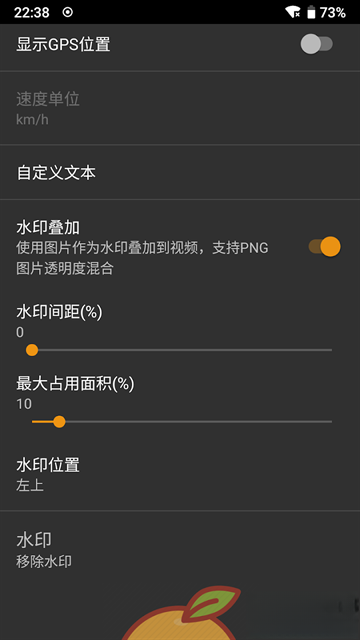
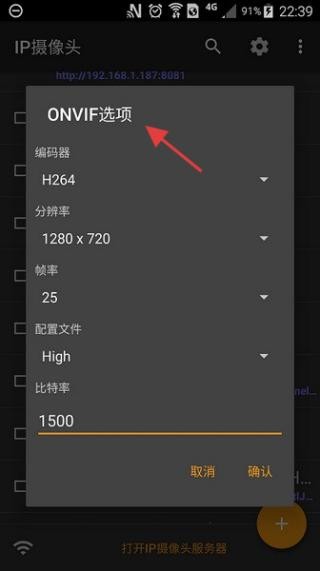
1、IP在IP摄像头的设置界面中,ONVIF选项十分醒目,其下方设有编码器、分辨率等参数的设置项,用户可根据实际需求进行配置,以此优化摄像头的性能表现。
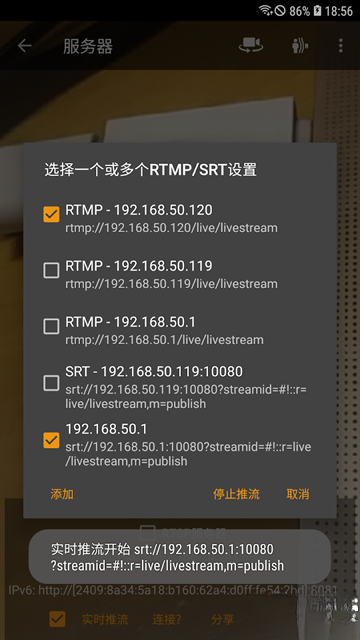
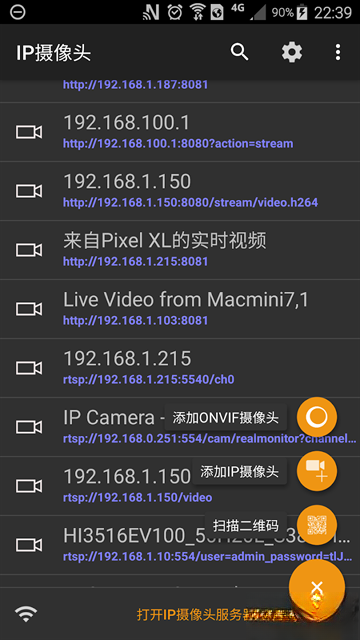
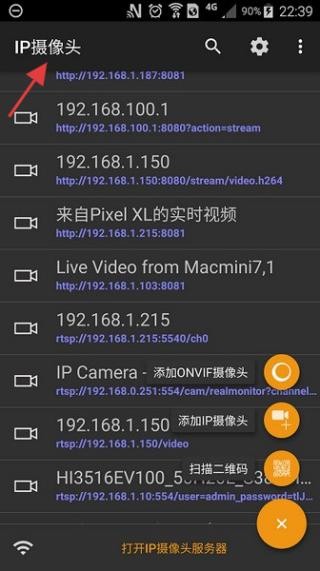
2、点击进入IP摄像头地址列表页面后,会呈现出多个IP地址以及各自对应的视频源,同时还设有添加摄像头等功能选项,便于对不同视频源进行管理。
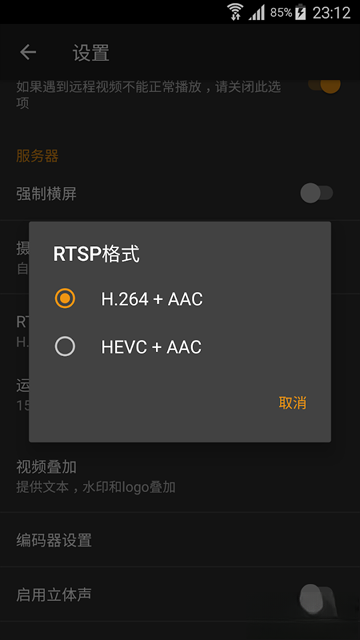
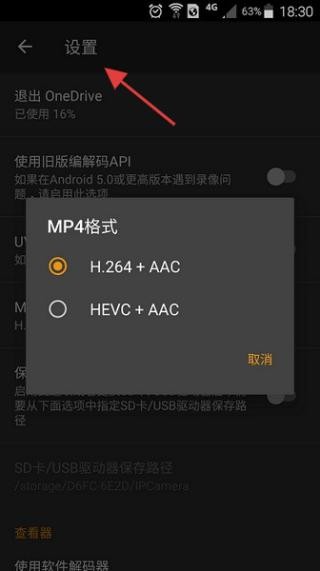
3、进入设置页面后,会看到退出OneDrive的提示;在聚焦MP4格式的选项中,能够在H.264+AAC和HEVC+AAC这两种编码格式之间进行切换,以此适配不同的存储需求。
进入通道管理界面:
登录录像机管理界面,找到“通道管理”或类似选项。
选择IP通道:
在通道管理界面里,挑选已经添加好的IP通道(也就是摄像头)。
显示密码:
点击“显示密码”或其他类似按钮后,输入录像机管理员的密码。
输入正确后,即可显示该通道摄像头的密码。
登录手机:
打开与摄像头配套的手机(如EZView等)。
找回设备密码:
在里面找到“设置”或者类似的选项,然后选择“找回设备密码”。
按照提示扫描设备上的二维码标签,或者输入设备信息,就能找回密码。
准备U盘:
准备一个格式化的U盘。
导出配置文件:
将U盘插入录像机,进入录像机管理界面。
找到“通道管理”或其他类似选项,接着选择“IP导入导出”功能。
选择导出配置文件到U盘。
查看密码:
把U盘插到电脑上,找到之前导出的配置文件,比如IPCCONG文件这类的。
用文本编辑器打开文件,查找摄像头的用户名与密码相关信息。
应用信息
最新更新应用换一换
Manwa2(台版
新闻阅读 / 24.82MB
2026-07-16 更新
漫蛙漫画正版
办公学习 / 24.8MB
2026-07-16 更新
漫蛙漫画
便捷生活 / 24.8MB
2026-07-16 更新
漫蛙2manwa2正版
便捷生活 / 24.16MB
2026-07-16 更新
热门专题推荐更多
热门应用榜
一起来玩儿更多