应用简介
cad快速看图手机版是一款整合了CAD文件查询、编辑与格式转换功能的办公应用。这款最新版的cad快速看图手机端能够兼容AutoCAD各版本的DWG图纸,具备提取文字、异形面积计算、模板面积测算、连续测量等实用功能。用户通过cad快速看图免费版不仅可以打开并浏览CAD文件,还能直接进行在线编辑操作,帮助用户精准计算坐标与尺寸,从而切实提升办公效率!
一、cad快速看图怎么测量面积?
软件,打开图纸,选择面积功能(以柱子为例)
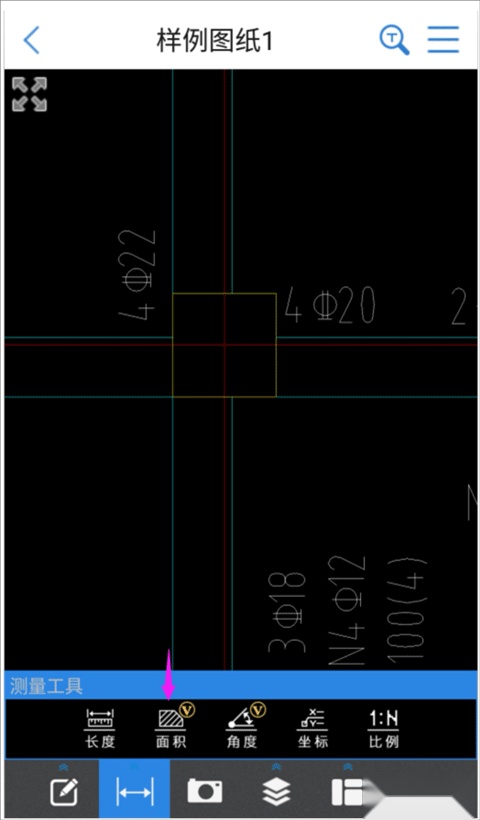
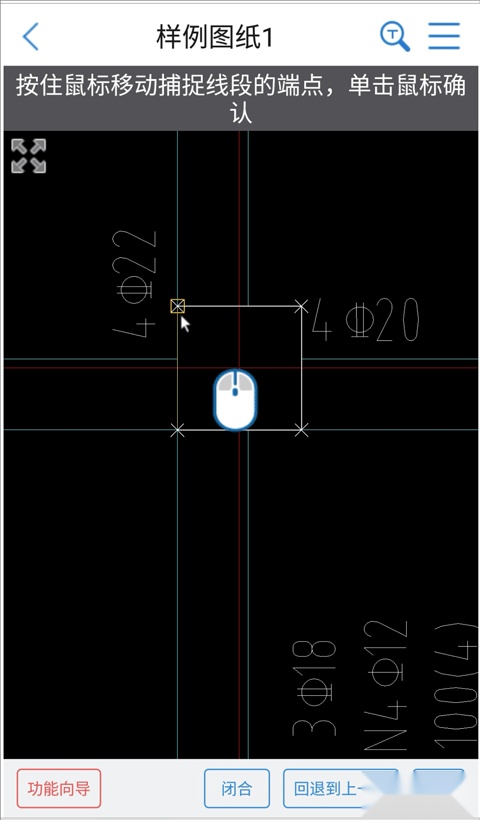
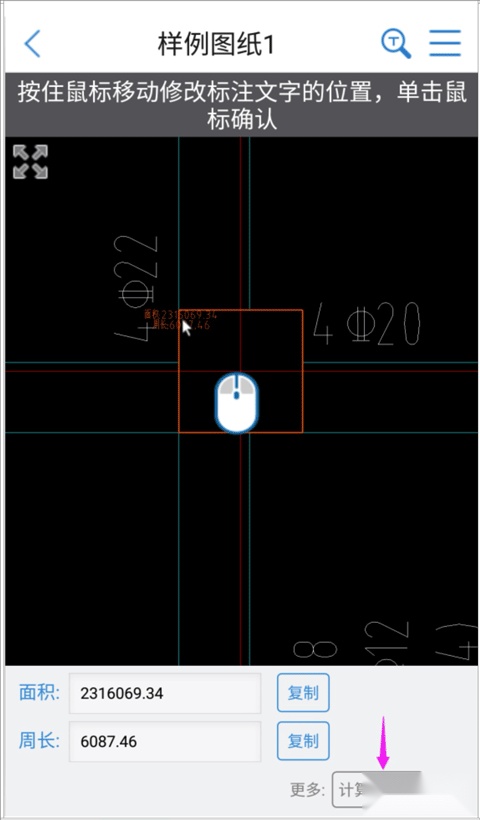
使用软件的鼠标精准捕捉功能,依次选取柱子的4个点,待形成闭合图形后,点击右下角的“测面积”选项。
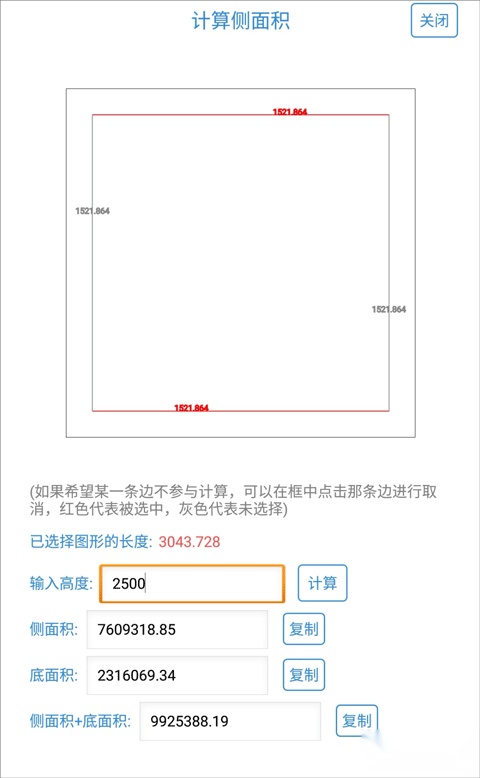
输入柱子的各项数据后点击“计算”,即可查看底面积、侧面积以及底面与侧面组合的三种面积结果。
如果柱子仅需计算两个面的支模面积,可点击取消另外两个不需要的面的线条,这样就能得出单独两个面的侧面积了。
二、cad快速看图怎么测量长度?
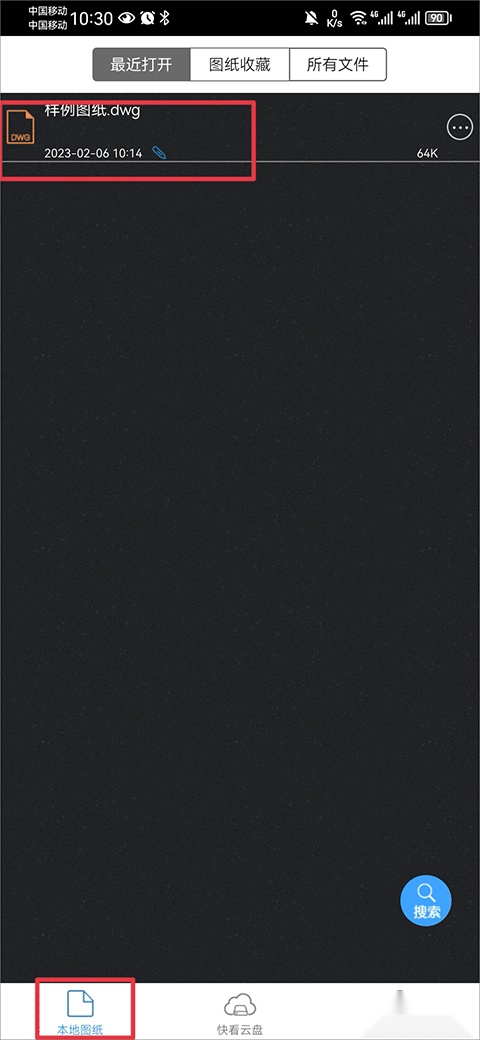
并且打开,在首页中选择你要测量的图纸
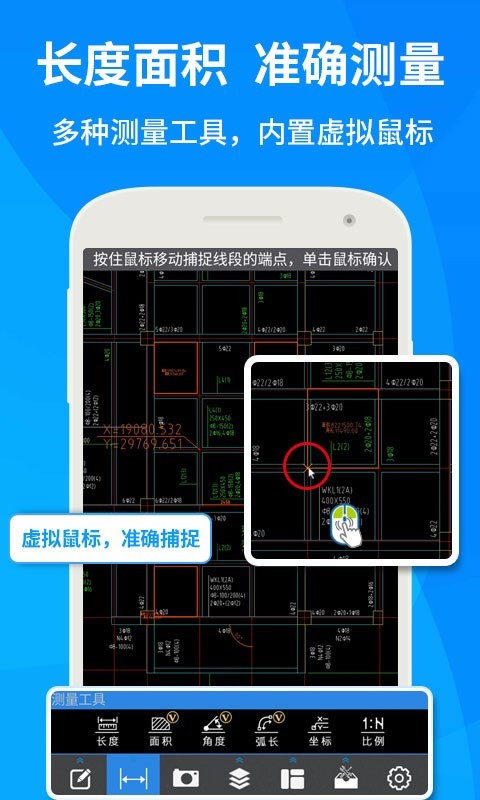
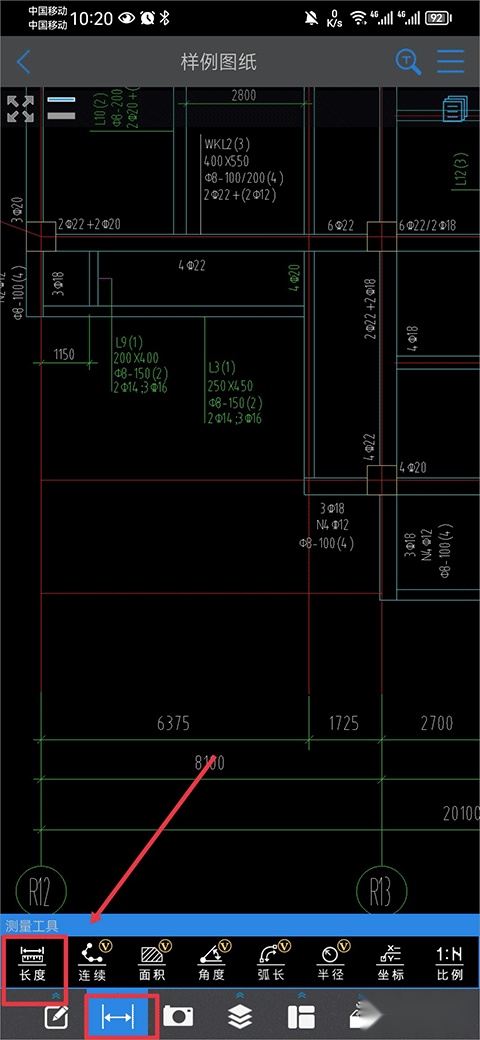
先把图纸放大,接着在下方功能区的测量工具里点击“长度”选项。
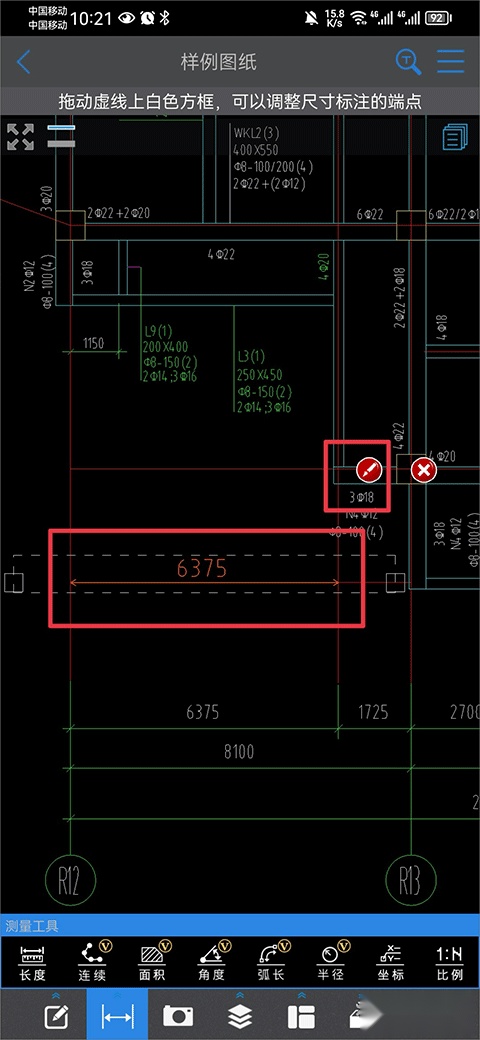
在需要测量的两边分别点上一点后就可以测量出长度
问:如何将图纸传到CAD手机看图中打开?
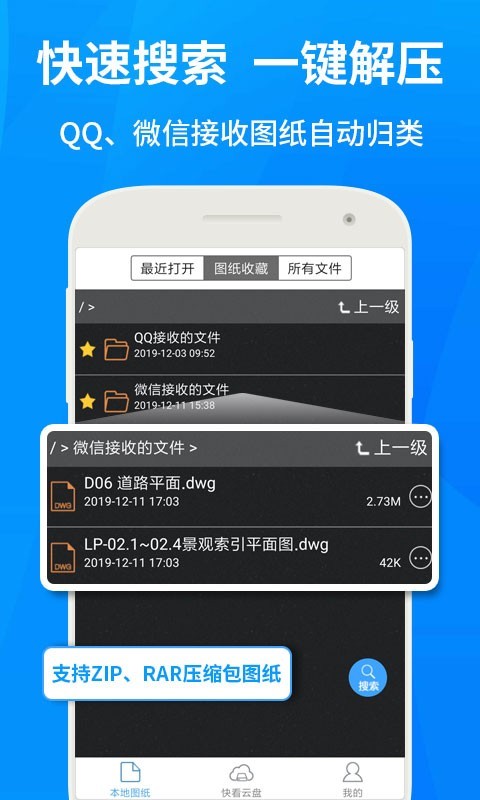
答:可以先在电脑上借助QQ或微信的“我的设备”功能(对应“我的Android手机”或“我的iPhone手机”选项),把CAD图纸发送到手机端;接着在手机QQ里找到并点击该图纸,选择“用其他应用打开”,再从中选定CAD手机看图的图标即可。
其他人手机里的图纸也能通过QQ、微信发送过来,接着点击打开就行。
问:如何打开邮箱中的图纸?
答:在手机上安装QQ邮箱或其他同类邮箱软件后,登录邮箱找到图纸文件,点击该图纸并选择“用其他应用打开”,接着在应用列表中选择“CAD手机看图”来打开图纸。
若图纸为压缩包格式,需先进行解压操作才能查看其中的图纸内容,具体解压步骤如下:
安卓手机操作方法:直接点击文件,选择“用其他应用打开”,查看是否有解压相关的选项。如果没有的话,就前往应用商店搜索“压缩包”,下载安装一款压缩包处理软件即可。
苹果手机操作步骤如下:先在App Store里搜索“压缩包”,下载并安装一款压缩包相关软件;之后找到需要打开的压缩包图纸,点击该图纸,在弹出的打开方式选项中选择刚才安装好的软件来打开它。
问:为什么有些图纸打不开?
答:图纸无法打开的情况可能涉及多种原因,以下为您列举几种常见情形。若您遇到的图纸问题不在这些情况之内,烦请联系我们的客服,由客服协助您查看具体问题所在。
你提供的图纸格式不符合要求,正确的格式应为.dwg或.dxf。若文件是bak格式,可直接修改其后缀名;若是压缩包格式,则需先解压再查看,解压的具体方法可参考上一问题的说明。
图纸已经损坏了,先在电脑里用CAD软件试试能不能打开。
由于图纸打开时需要在手机运存中进行解析和显示,当手机运存较小、图纸过大或过于复杂导致运存不足时,就会出现无法打开的情况。
解决办法如下:首先在电脑上用CAD软件打开该图纸,接着执行PU清理命令,选择“全部清理”选项,完成清理后保存图纸,之后重新打开图纸看看问题是否解决。要是这样操作后问题依然存在,建议在电脑上通过CAD软件把这张大图纸拆分成两张小图纸再尝试。
安卓手机也可能因为图纸名称里带有小数点而出现问题,这种情况下只需修改图纸名称,把里面的小数点去掉就行。
问:测量不准是怎么回事?
答:进行测量操作时,需用手指在屏幕上长按2至3秒,等屏幕上显示出模拟鼠标、捕捉功能及放大镜这几个选项后,再着手开展测量工作。
手机上测量的长度单位是毫米,得先转换成和图纸上相同的单位,才能进行比较。
如果您的图纸里设定了比例,测量出来的结果得依据这个比例做相应的换算呢!
极速启动:软件本身启动迅速,打开CAD图纸的速度同样快捷。
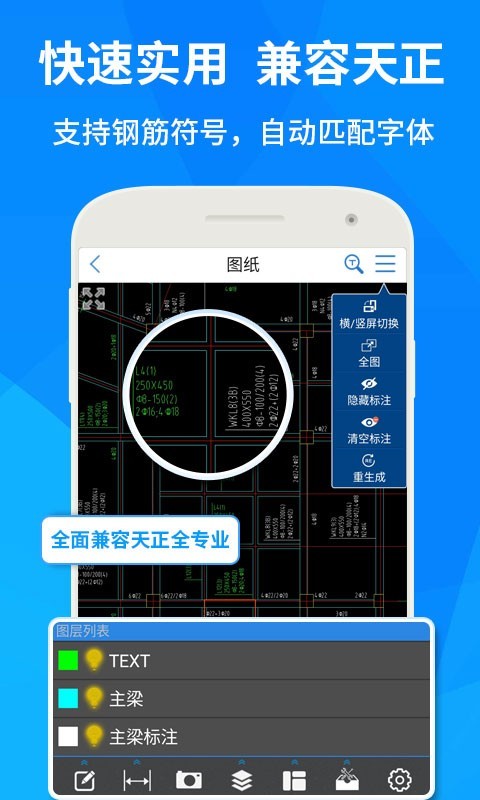
全面呈现:可完整展示布局、图案填充等各类内容,自动适配所有字体,有效解决中文乱码现象。
高端支持:兼容天正建筑、天正给排水、天正暖通、天正电气等多种CAD图纸。
云盘:云盘功能,可以轻松共享CAD图纸和标注。
专业服务:我们提供专业的CAD看图服务,用户能够随时获取技术支持。
-支持AutoCAD所有版本DWG图纸
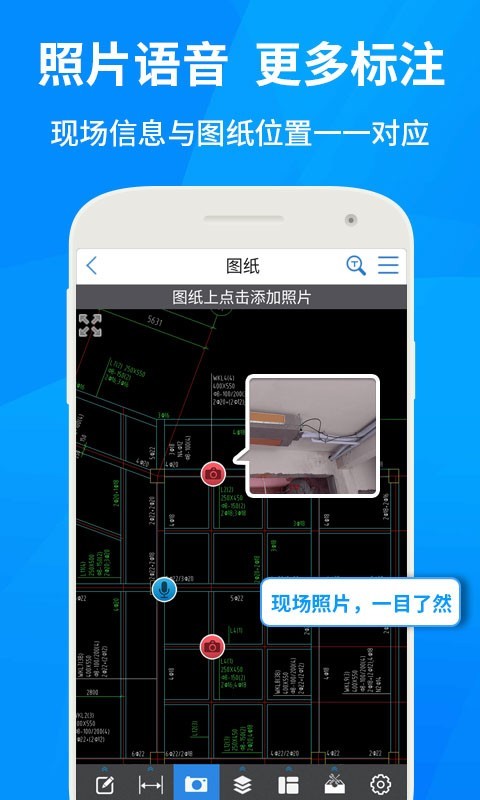
-提供快速看图、标注、测量功能
-支持多种格式文件打开
-图纸显示完整,无需安装字体
-提供图纸标注和测量工具
-支持双图同屏查看
快速看图:轻松打开并浏览CAD图纸。
图纸标注:对图纸进行详细标注,方便理解。
图纸测量:准确测量图纸中的尺寸和坐标。
提取文字:从图纸中提取文字信息。
面积测量:提供异形面积、模板面积测量功能。
连续测量:支持连续测量,提高测量效率。
v6.0.0版本
优化第三方应用打开文件
修复已知问题
应用信息
同类应用
最新更新应用换一换
Manwa2(台版
新闻阅读 / 24.82MB
2026-07-16 更新
漫蛙漫画正版
办公学习 / 24.8MB
2026-07-16 更新
漫蛙漫画
便捷生活 / 24.8MB
2026-07-16 更新
漫蛙2manwa2正版
便捷生活 / 24.16MB
2026-07-16 更新
热门专题推荐更多
热门应用榜
一起来玩儿更多