应用简介
迅捷录屏大师是一款集手机录屏、投屏、视频制作等多种功能于一身的手机视频软件。在录制视频时,你能依据自身需求及相关参数,灵活调整横屏或竖屏录制模式。而且,该软件在录制过程中会自动去除各类水印。迅捷录屏大师丰富多样的模式,十分契合专业视频制作者与游戏录屏者,助他们记录高光操作,毫无延迟地完成录制。
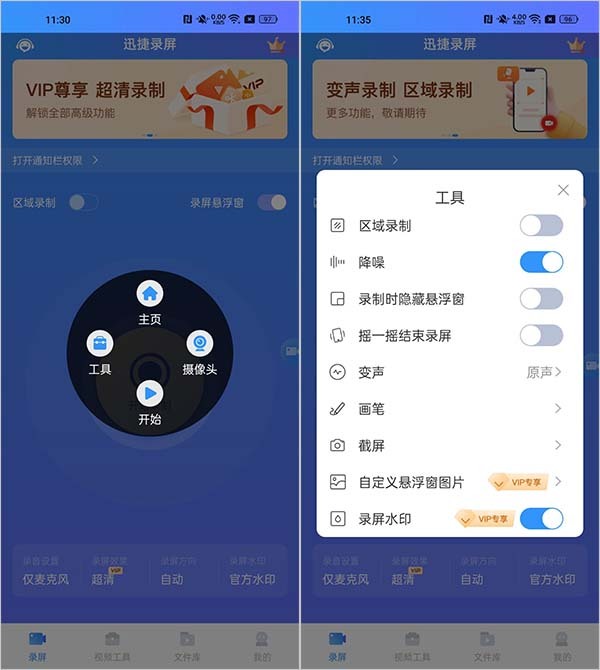
1、录屏悬浮窗
能够开启或者关闭录屏悬浮窗
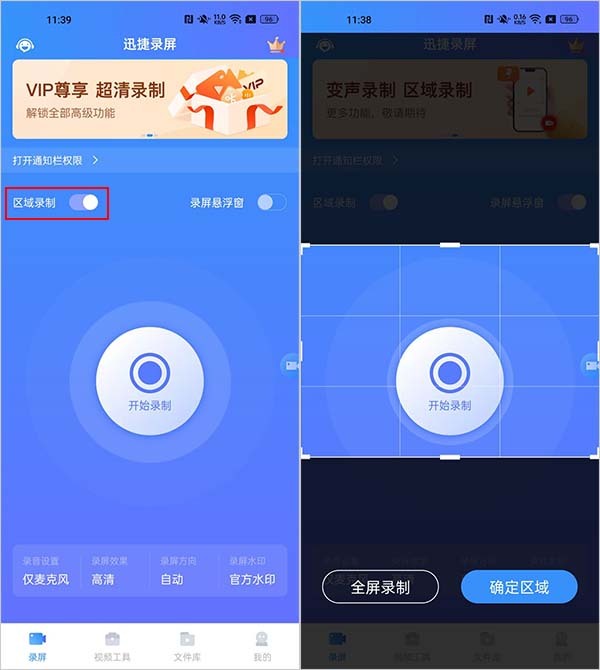
2、区域录屏
此功能能够选择采用全屏模式录制视频,也能够仅录制屏幕的特定区域。
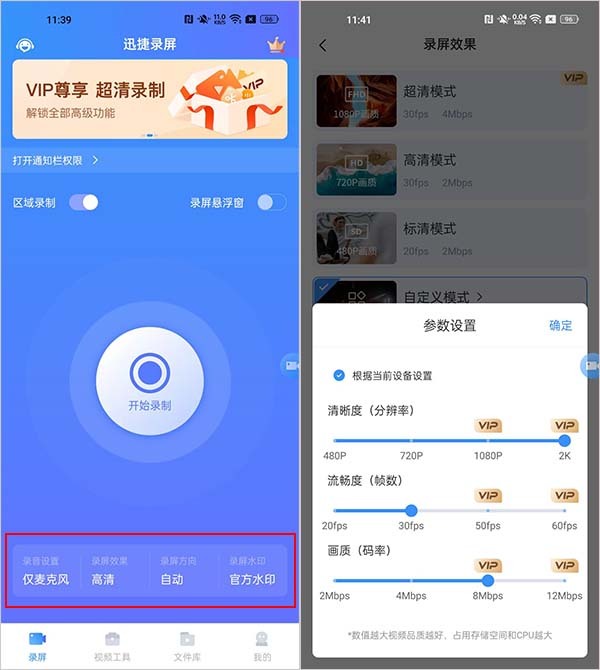
3、参数设置
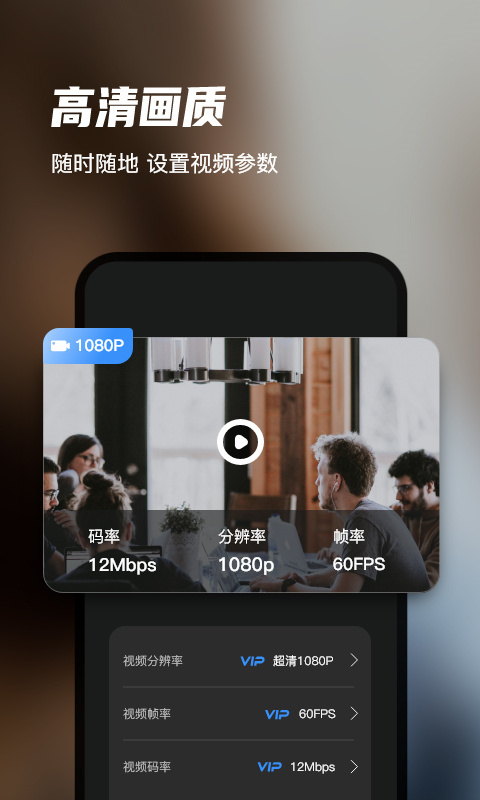
能够对屏幕录制涉及的相关参数加以调整,其中涵盖:视频方向、视频清晰度、视频帧数以及视频码率等。
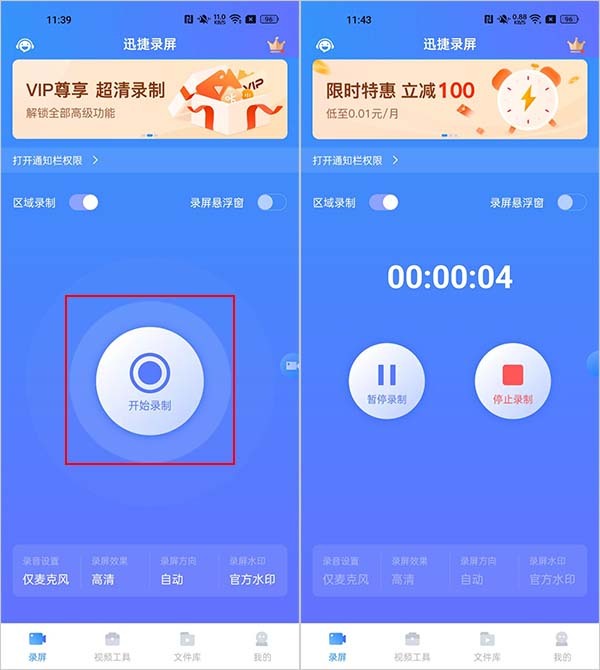
4、开始录制
轻点开始录制按钮,软件便会依据设定的参数对手机内容展开录制。在录制过程中,能够暂停或者继续录制操作,之后点击停止录制按钮,即可结束录制并保存相应内容。
1. 提供横屏与竖屏录屏两种选择方式。
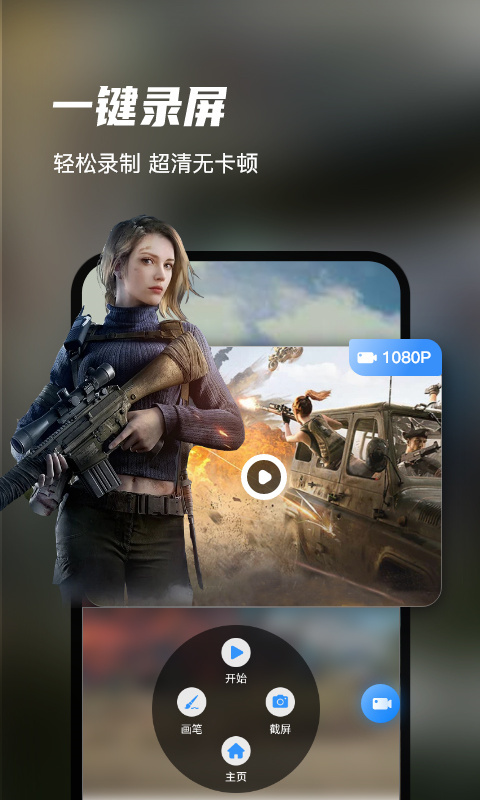
迅捷录屏大师,横屏、竖屏随心选,一键即可开启与结束录屏。无需root权限,操作简单便捷,录屏过程流畅,毫无卡顿。
2. 具备悬浮窗菜单支持功能,通知栏可呈现实时状态。
悬浮窗菜单具备开始、暂停、停止以及截屏等诸多实用功能,极大地方便了录制操作。此外,它还支持在“通知栏”展示录制状态与时长。
3、扫一扫一键投屏
轻松实现手机画面投屏电脑,简单又好用,新手也能快速上手!只需打开电脑客户端二维码,通过迅捷录屏大师的投屏扫一扫功能,即可将手机画面分享至电脑,同时还支持自动录屏哦。
4、迅捷录屏大师
大屏畅享视听盛宴,支持 WIFI 与 4G 连接,满足您的办公便捷需求,还能与家人、同事一同分享照片和视频。
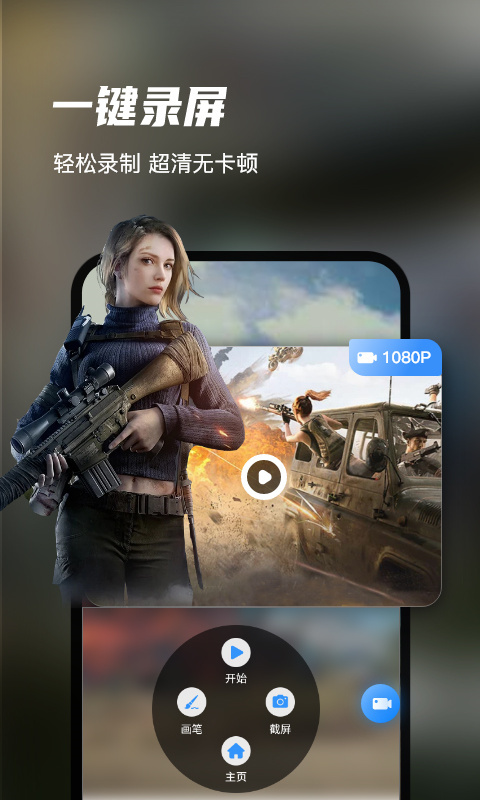
1、支持横屏录制、竖屏录制以及悬浮窗录制,视频画质提供标清、高清、超清多种选项供您选择。
2、支持录制视频,并可分享至 QQ 好友、微信、邮件,还支持添加到微信收藏、QQ 收藏,以及通过蓝牙发送、发送到电脑端等。
3、手机截屏与录屏,任你随心选择。不仅支持映客、王者荣耀、阴阳师等游戏的录屏,还能对腾讯视频、爱奇艺、优酷等平台的各类电影、综艺视频进行不限时长录制。录制完成后,视频会自动保存至本地,是一款极为贴心的直播助手。
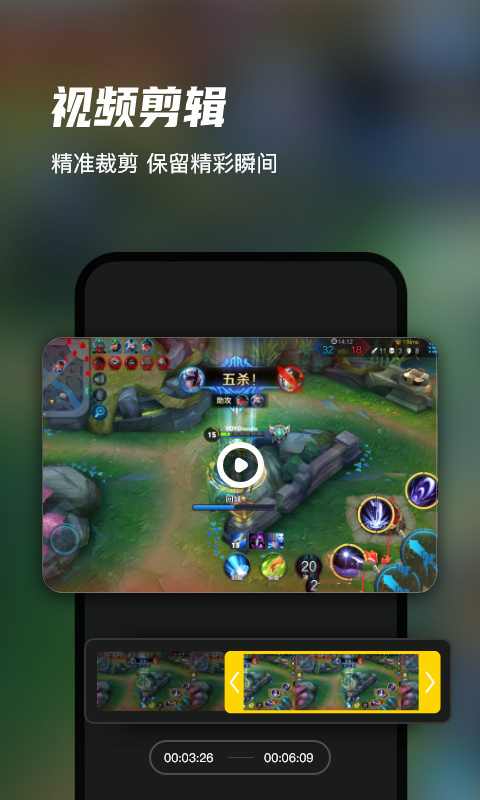
4、具备强大的视频剪辑功能,可针对任意不满意之处进行修改。
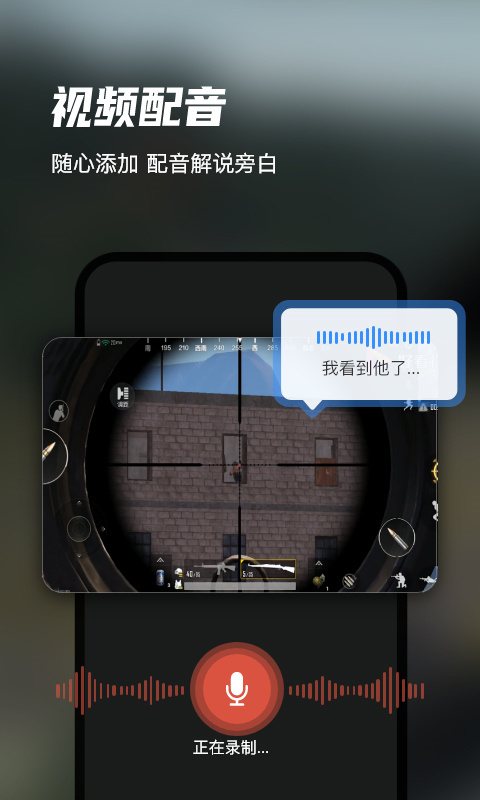
5、截屏与录屏完美融合,录音可与录屏同步开展,这便是真正专业的屏幕录制大师。
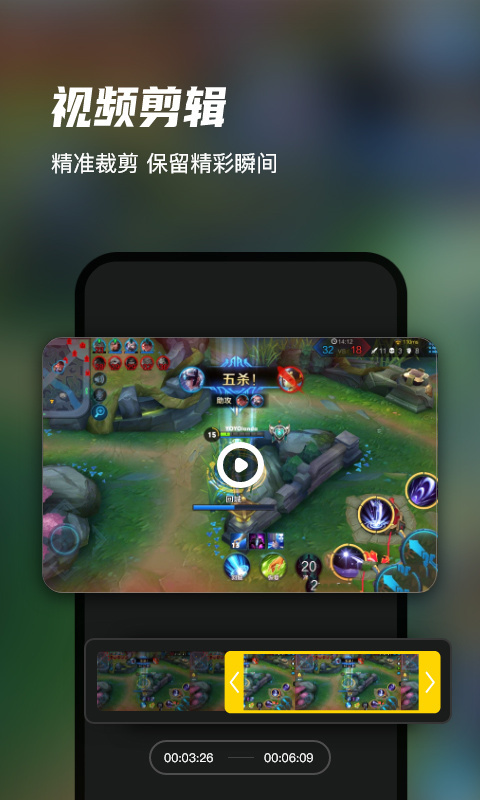
1. 怎样为视频添加配乐呢?
打开「视频编辑」功能,轻点「配乐」选项,挑选本地音乐进行添加就可以了。
2、怎样对视频进行变速操作?
打开「视频编辑」功能,点击「片段剪辑」选项,运用「变速」功能,就能对视频进行2倍速、4倍速的加速或减速操作。
3、视频片段要怎么进行分割呢?
开启「视频编辑」功能,轻点「片段编辑」,运用「分割」功能,单次点击就能分割视频片段。
4、如何为视频添加字幕?
打开「视频编辑」功能,上传视频,轻点字幕选项,便能挑选字幕样式并添加。
5、软件开通VIP后能享有哪些特权?
开通软件 VIP 后,即可享有录屏不限时长、导出视频无水印、超清画质视频、海量素材以及精美模板等多项特权。
6、如果录制的视频出现卡顿延迟情况该怎么解决?
为确保手机运行流畅,在录制前,请清理手机内存,并关闭除迅捷录屏大师之外的其他应用程序。
7、在屏幕录制过程中要如何进行标注呢?
在主界面开启悬浮窗口,开始录制后,轻点悬浮窗的「画笔」功能,就能进行标注。
8、若录制的视频画质不清晰,该如何解决?
在主界面,把录制画质设定为「超清」,然后重新录制视频就行。
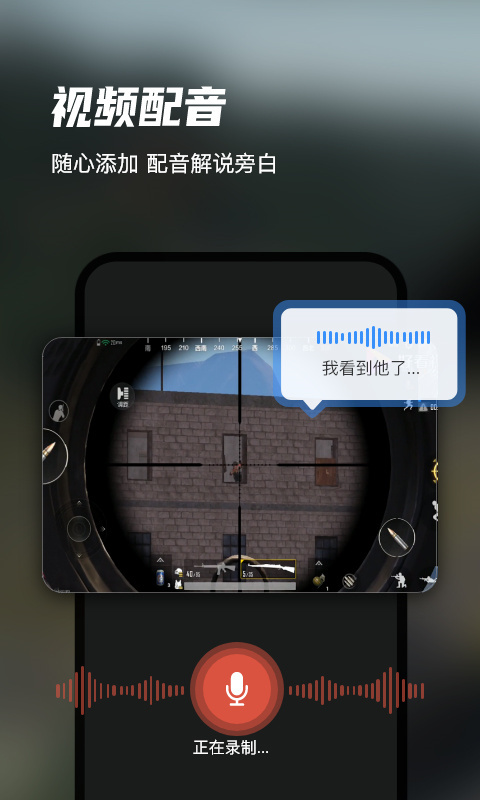
在迅捷录屏大师里,能够结合电脑板块迅速实现投屏操作。无论处于何种平台,都能以最快速度获取最为完整的投屏效果。而且,该软件还自带降噪功能,使用起来极为方便。
版本v6.8.0.0
1、【修复】对部分功能进行了优化,并修复了一些Bugs。
应用信息
最新更新应用换一换
Manwa2(台版
新闻阅读 / 24.82MB
2026-07-16 更新
漫蛙漫画正版
办公学习 / 24.8MB
2026-07-16 更新
漫蛙漫画
便捷生活 / 24.8MB
2026-07-16 更新
漫蛙2manwa2正版
便捷生活 / 24.16MB
2026-07-16 更新
热门专题推荐更多
热门应用榜
一起来玩儿更多