应用简介
这是一款专业的手机端压缩解压缩应用,具备正规资质与可靠性能。它提供了全方位的功能体系,能让你便捷地处理各类手机文件的压缩与解压操作。无论是日常办公还是文件传输,它都能显著提升效率,有效解决因文件体积过大导致的传输缓慢问题。如果你正在寻找一款高效的文件压缩工具,这款应用值得你体验。
这款软件的界面设计得十分简洁明了,操作逻辑清晰易懂,用户不用具备专业技术知识,也能快速熟悉各项功能的位置和使用方法,轻松完成操作。
通过优化的解压缩技术,用户能更高效地处理大体积压缩文件,无需长时间等待即可完成解压操作。
安全防护方面,该软件会对解压缩的文件执行严格的安全检测流程,以此保证用户设备不会遭受有害文件的侵袭,为用户提供值得信赖的安全保障。
zarchiver pro是安卓手机上功能强大的解压缩工具,不过不少用户第一次使用时可能不太清楚具体操作方法。下面我来为大家演示zarchiver pro的使用教程,相信大家看过之后就能掌握在手机上正确使用它的方法了。
首先在本站并安装好zarchiver pro解压缩工具,
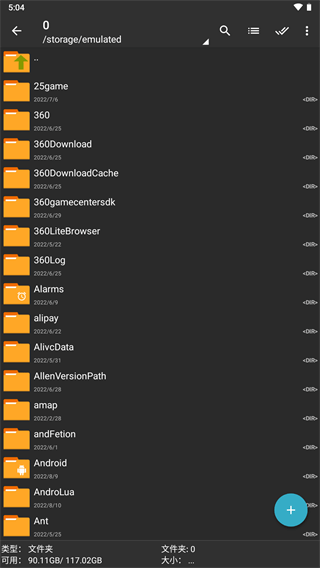
进入软件,我们就可以看到手机中的文件,
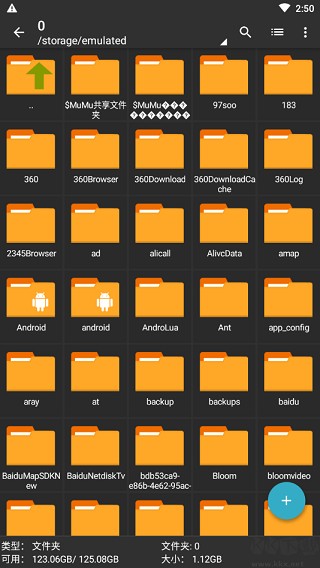
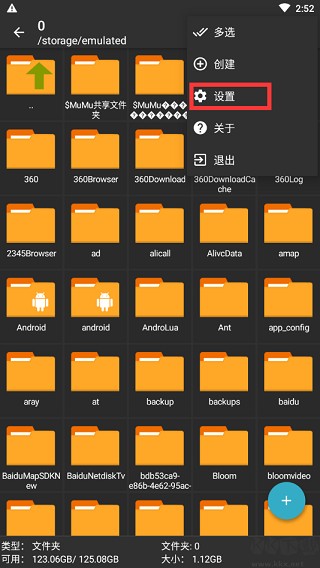
点击右上角的三点,可以进行设置
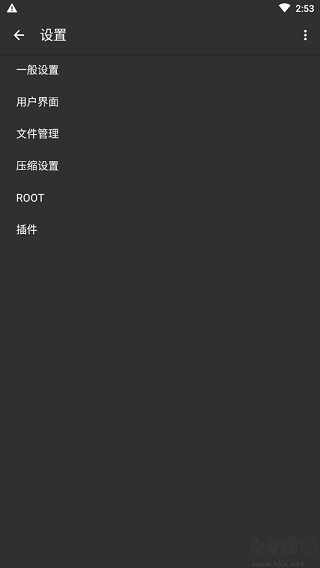
这里涵盖了常规设置、用户界面、文件管理、压缩配置,还有开启ROOT权限访问。
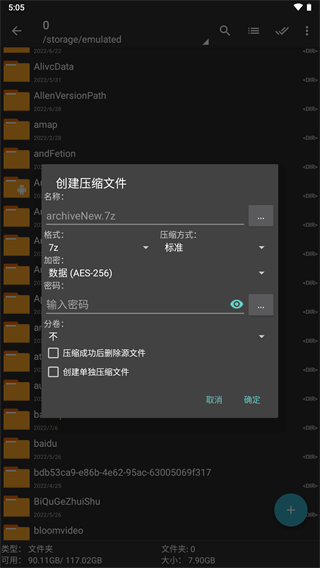
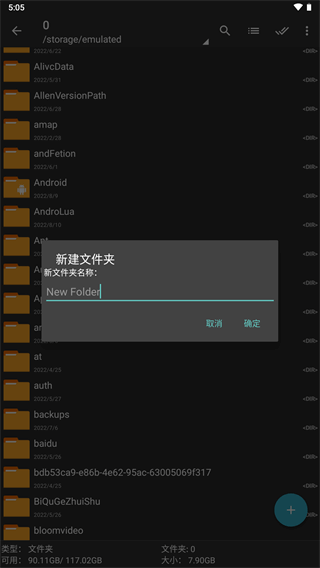
点击加号,可以创建文件夹 和压缩文件

你可以为压缩操作配置密码保护、选择合适的压缩格式,还能调整压缩算法等参数,全部设置妥当后,一个压缩文件就生成好了。

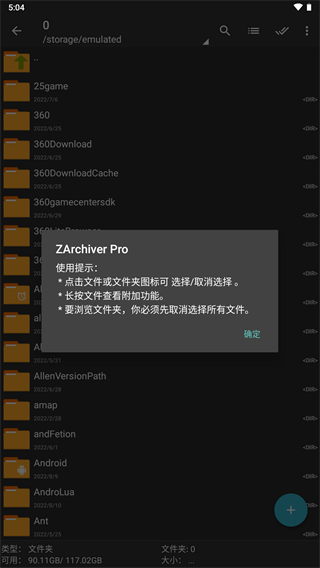
对文件夹执行长按操作,即可唤出功能菜单,进而开展压缩、复制、剪切、删除等各类处理动作。

若想释放压缩文件中的内容,只需轻点该文件就能启动解压流程;若长按文件,还能看到更多扩展功能选项。
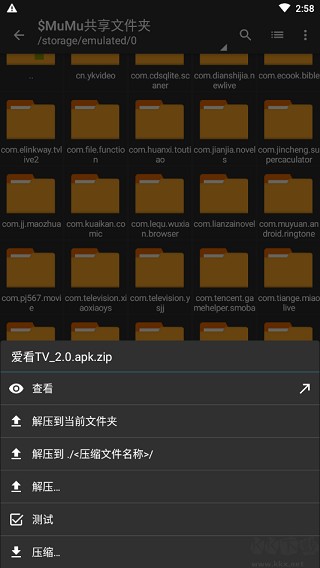
经过这些步骤,我们已经掌握了ZArchiver Pro的基础设置、文件压缩与解压的核心操作。软件还有不少实用功能等待挖掘,感兴趣的话可以自行尝试探索更多用法。
打开软件后,请允许软件访问手机系统文件,切勿点击拒绝按钮!一旦拒绝,ZArchiver Pro 将无法正常使用。

首次启动该应用时,会自动出现“主选项”相关的设置界面,此时只需点击确认按钮保留初始配置即可,无需对任何选项进行调整。

首先找到需要解压的文件所在的位置,接着点击该文件,然后选择将其解压到当前所在的文件夹中。
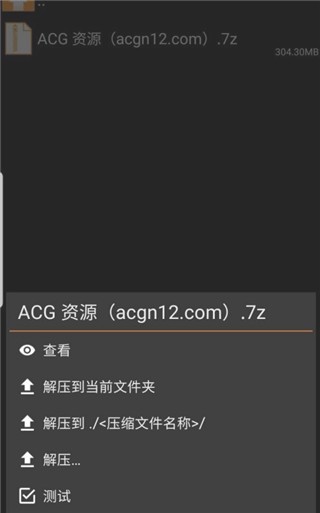
等待加压完成,就成功完成解压了。
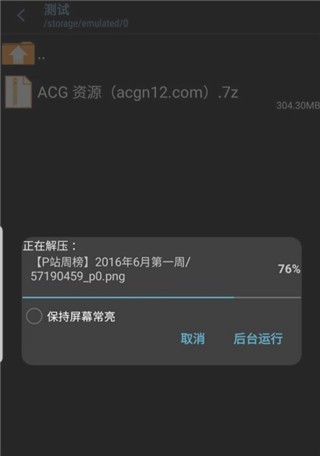

支持对于更加广泛的文件类型的解压的服务。
可以创建压缩文件包可以为压缩包添加密码。
超小的应用体积,功能涵盖确实非常的强大。
用户界面的设计简单明了操作的逻辑非常的清晰。
不少档案管理工具都会限制用户创建压缩包的数量,ZArchiver却打破了这种束缚——你可以无限制地生成各类格式的压缩文件,无论是7z、zip、rar这类常见格式,还是iso、arc、img乃至dmg等特殊类型,都能自由创建。
处理压力、查找资料以及整理文件时,是否只需一个文件包或部分解压的压缩包就能完成?这款应用正好能满足你的需求!
管理分割型与多文件压缩包!这款程序能够实现文件的分割处理,同时兼容多文件压缩包格式;其具备的部分解压功能,让你可以仅提取所需的特定文件,并将它们保存到本地存储位置。
部分功能需要超级用户/根权限访问。若你的设备未获取该权限,可能无法体验本程序的全部功能。
问:什么密码?
部分档案或许采用了加密处理,若要访问这类档案,需输入对应的密码(注意此处不可使用电话相关的密码)。
问:程序无法正常运行?
答:给我发送电子邮件,详细说明问题。
问:如何压缩文件?
操作步骤如下:先点击文件名称左侧的图标,把需要压缩的文件都选中;接着点击已选文件里排在最前面的那个,再从弹出的菜单里找到并点击“压缩”选项;之后根据需求调整各项设置,最后点击确定按钮完成操作。
问:如何提取文件?
答:点击档案名称,接着挑选合适的选项(“在此处提取”或者其他选项)。
这是一款正规安全的解压缩工具,你完全可以放心使用,可别错过了哦。
应用信息
最新更新应用换一换
Manwa2(台版
新闻阅读 / 24.82MB
2026-07-16 更新
漫蛙漫画正版
办公学习 / 24.8MB
2026-07-16 更新
漫蛙漫画
便捷生活 / 24.8MB
2026-07-16 更新
漫蛙2manwa2正版
便捷生活 / 24.16MB
2026-07-16 更新
热门专题推荐更多
热门应用榜
一起来玩儿更多