应用简介
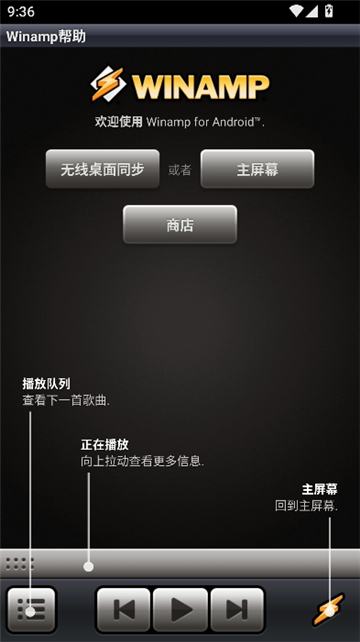
有一款专业的音频处理工具,能让你轻松导入并编辑音频文件,还能通过场景预设和参数调节来优化音质,界面简洁易操作,无论是常见的音频格式还是一些小众格式都能兼容,帮你打造出高品质的音频内容,适合有音频处理需求的用户尝试使用。
想调整音频播放效果的话,可以先找到对应的音频处理工具并完成安装,然后启动该工具进行后续操作。

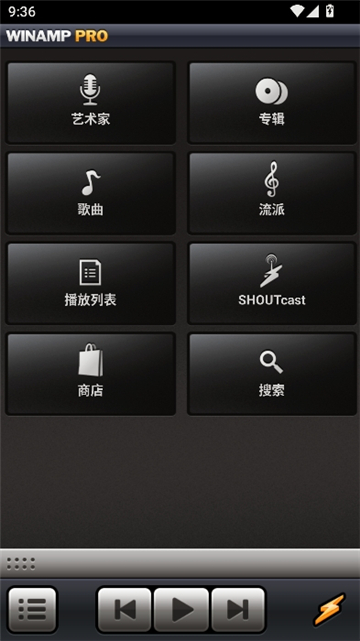
点击歌曲板块,在这里选择你想听的歌曲
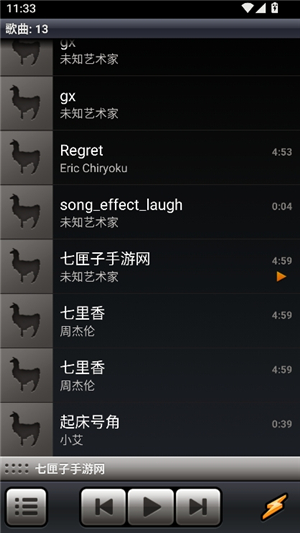
来到播放界面,点击右侧栏的调音按钮

在这里你可以设置均衡按钮来设置调音
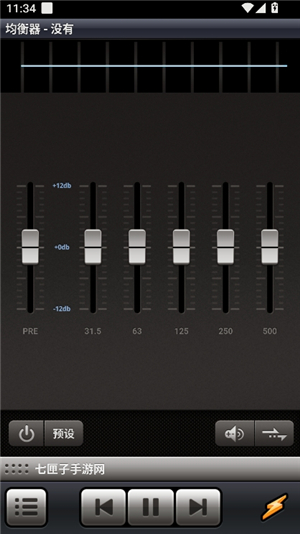
调节好后点击下面的播放按钮进行测试

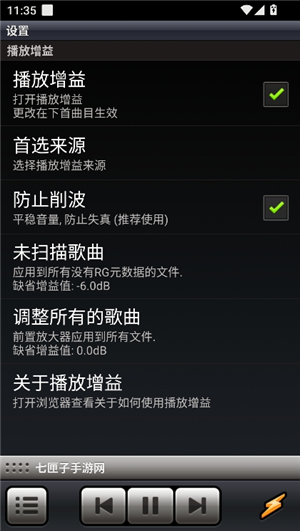
进入播放界面可以开启播放增益功能
专辑名称、歌手信息、曲目序号、音乐录影带……各类相关内容都能随时查阅!
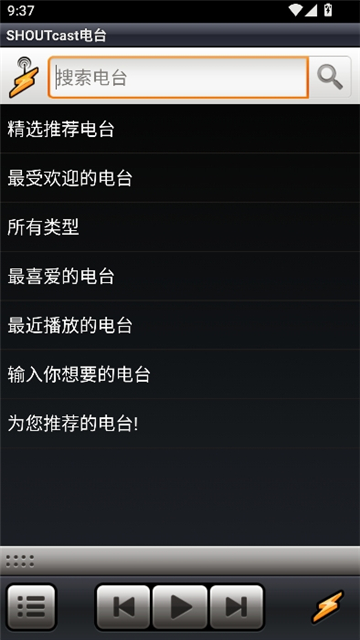
这款应用能兼容三十多种音乐文件格式,无需额外转换,在手机本地就能直接进行在线播放操作。
界面由专业美术团队精心设计,简约大气,十分美观!
无线桌面可与安卓版Winamp同步
iTunes 资料库导入
播客进行了重大改版,其中包含由Mediafly提供技术支持的全新目录板块
微软为Windows 7系统推出了新的功能支持,其中就包含了可在任务栏直接操作的媒体播放控制组件。
提供16种语言版本,涵盖土耳其语、罗马尼亚语以及巴西葡萄牙语
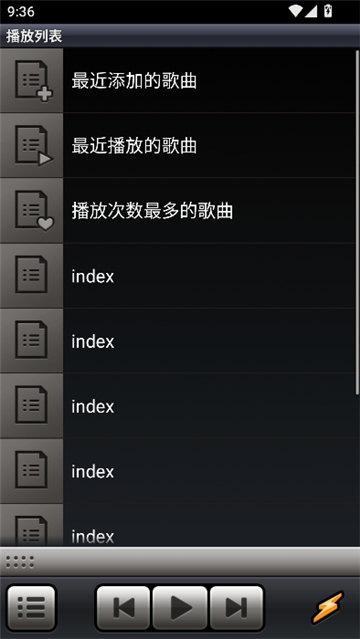
改进的播放列表生成器
你可以选择添加一个能在浏览器里控制音乐播放的工具栏,这个工具栏和Winamp相关联。
找回丢掉的系统栏图标
软件安装完成后,任务栏右下角会出现对应的程序图标。但随着使用时间增加,该图标可能因未知原因消失,恢复方法很简单:进入软件的设置界面,选择“常规设置”选项卡,在其中找到“任务栏显示”相关选项并勾选,即可重新显示图标。
让Winamp的通告时间更长
当切换到下一首音乐进行播放时,界面右下角会出现一个信息提示窗口,这里会清晰展示当前播放曲目的专辑名称、歌曲标题以及播放时长等内容,实用性较强。该窗口的停留时长支持自定义设置,具体操作步骤如下:首先打开设置界面,在左侧选项栏中找到并点击“提示”相关选项,随后在右侧区域点击“更多”按钮,此时便能看到“显示时长”的调节选项。通过拖动下方的滑块可以快速调整窗口的停留时间,若需要更精准的设置,可参考“显示时长”右侧标注的具体数值(单位为秒)。完成调整后,点击“返回”按钮即可保存设置。
让Winamp在现代外观下显示中文歌曲的标题
现代风格的界面十分美观,不过部分版本采用该界面时,中文标题可能无法正常呈现。实际上,解决这个问题并不复杂,具体操作步骤如下:
请按以下步骤操作:首先依次点击主菜单里的“选项”→“参数设置”;在弹出的对话框左侧,找到并点击“外观”→“现代外观”;接着在右侧切换到“字体显示”选项卡,取消该选项卡内“字体映射”区域下“允许使用未被映射的位图字体”前的勾选;然后将“Winamp 字符集位图字体 TureType置换”这一项替换为“KaiTi_GB2312”,同时把默认字体设置为KaiTi_GB2312。完成这些设置后,现代外观模式下就能正常显示中文歌曲名了。
Winamp播放器是一款极具知名度的高保真音乐播放软件,兼容MP3、MP2、MOD、S3M、MTM、ULT、XM、IT、669、CD-Audio、Line-In、WAV、VOC等多种音频格式。它允许用户自定义界面皮肤(skins),并支持能增强音频视觉体验与音效的插件(Plug-ins)。全新推出的3.0 final版本不仅实现了对视频文件的全面播放支持,还具备更强大的皮肤功能、全新的解码引擎、丰富的先进媒体库,且内存占用更低,如今Winamp已发展为专业的媒体播放平台。
应用信息
最新更新应用换一换
Manwa2(台版
新闻阅读 / 24.82MB
2026-07-16 更新
漫蛙漫画正版
办公学习 / 24.8MB
2026-07-16 更新
漫蛙漫画
便捷生活 / 24.8MB
2026-07-16 更新
漫蛙2manwa2正版
便捷生活 / 24.16MB
2026-07-16 更新
热门专题推荐更多
热门应用榜
一起来玩儿更多