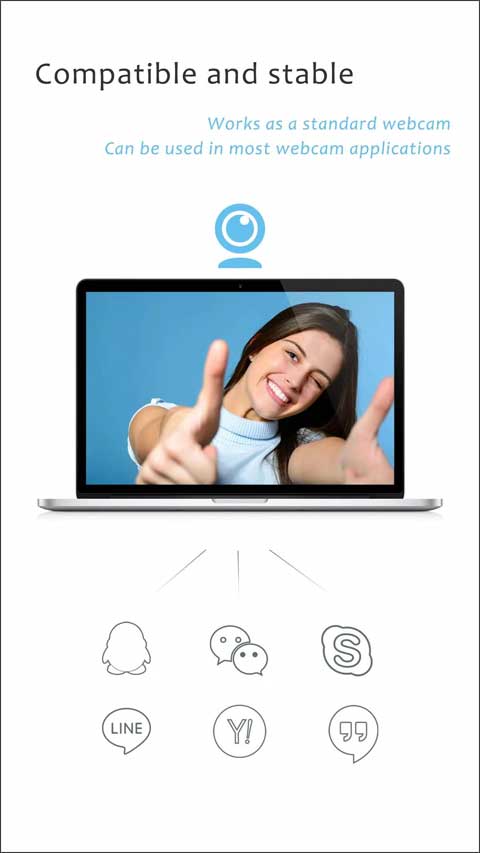
应用简介
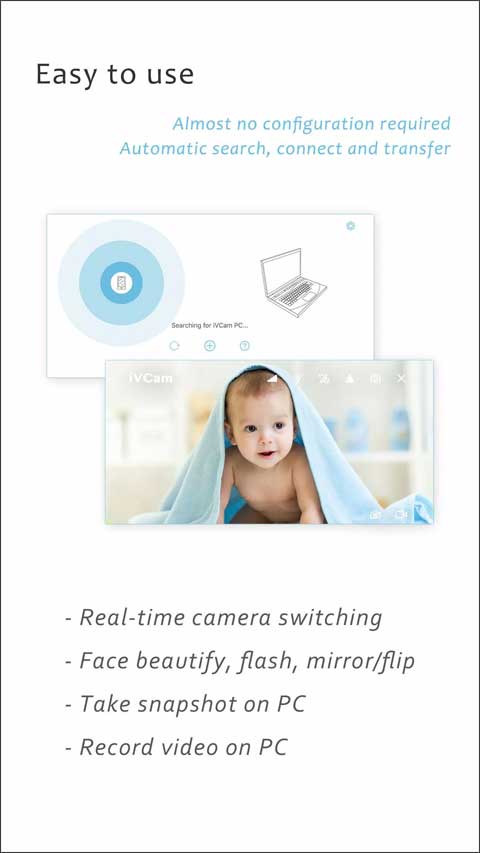
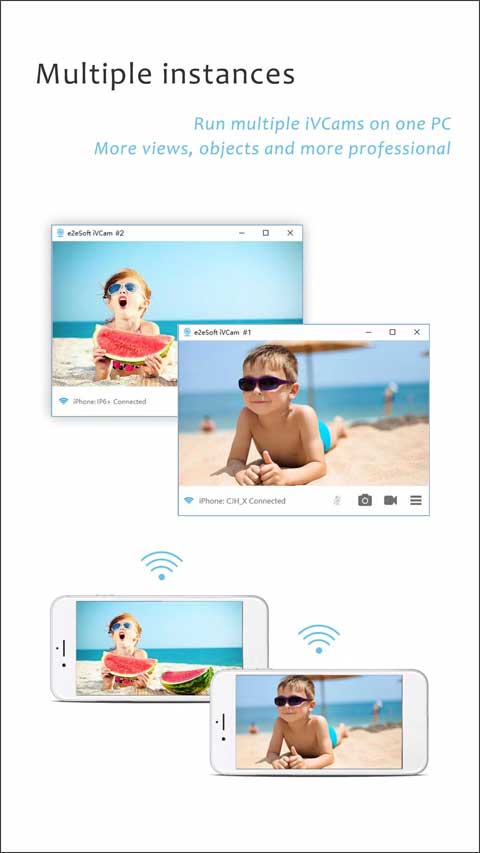
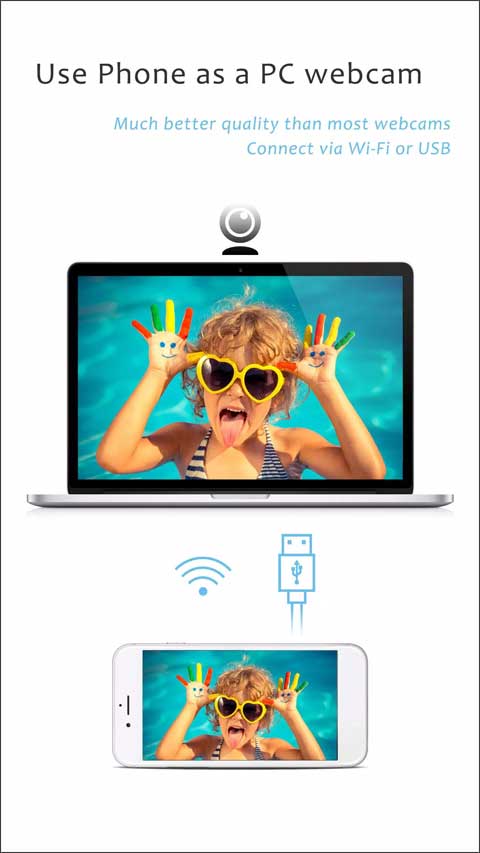
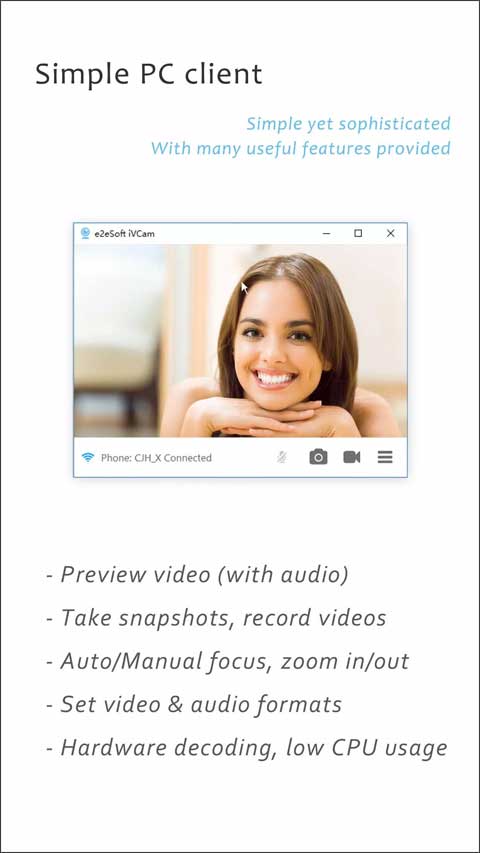
iVCam是一款能把手机变作电脑摄像头的实用软件。借助iVCam安卓版,用户可以将手机摄像头与电脑进行匹配,只需简单操作,就能把手机拍摄的画面投射到电脑屏幕上。该软件支持视频录制功能,还能实时调整分辨率、饱和度、亮度等各项参数,不管是用于视频会议、线上教学,还是家庭监控场景,iVCam都能轻松满足需求!
iVCam 能够借助 USB 连接把手机上的视频传输至电脑。
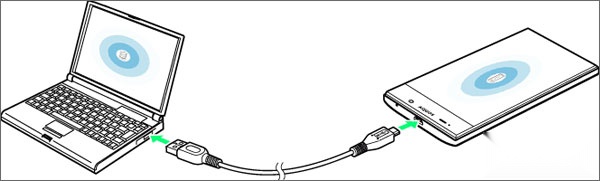
一、USB 驱动
若手机连接电脑后无法被识别,建议在电脑上安装该手机的USB驱动程序。您既可以直接安装手机助手来解决,也能依据手机的品牌自行查找并安装驱动,例如搜索“华为手机USB驱动”这类关键词。
驱动安装完成后连接手机,根据您的选择,手机会被识别为可移动磁盘或者媒体设备。
二、USB 调试
在手机端开启 设置 > 开发者选项 中的 USB 调试 功能。
在 Android 4.2 以及更高版本的系统中,开发人员选项在默认状态下是处于隐藏状态的。若要开启该选项,可按照以下步骤进行操作:
在设备上,转到 设置 > 关于。
连续点按版本号7次,即可开启设置中的开发人员选项。
然后启用 USB 调试 选项。
提示:您或许还需要开启“保持唤醒”功能,这样可以避免手机进入休眠模式。
要是不清楚如何进行设置,您可以依据自己的手机型号,搜索“安卓打开USB调试模式”来了解更多相关内容。
三、USB 模式
当手机通过USB连接到电脑后,需按照提示选择“传输文件”或“传输照片”模式,而非“仅充电”模式。
启动iVCam客户端程序并稍作等待,若手机是第一次连接,系统会询问您是否同意进行USB调试。
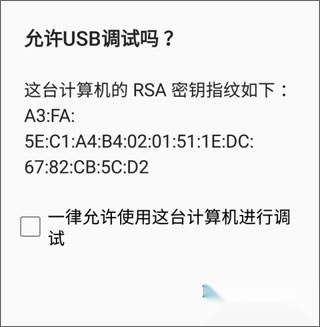
选上 一律允许 后按 确认 便可正常工作了。
需要注意的是,这一步是必不可少的;要是在手机上无法弹出该确认框,还请自行查找解决办法。
视频传输的便捷性体现在:能够将手机里的视频直接传输到电脑上,还能在大屏幕上进行显示。
高分辨率传输:借助高分辨率开展视频传输工作,能够确保视频呈现出更为清晰的效果。
画面切换与滑动功能:用户可通过滑动操作来回切换视频,便于查看不同角度或不同时间段的监控内容。
参数调节:能够对饱和度、亮度等参数进行调整,从而适配不同的监控场景。
视频美化与背景虚化:还可对视频进行美化处理,通过将背景调虚等操作,使视频里的主体更为突出。
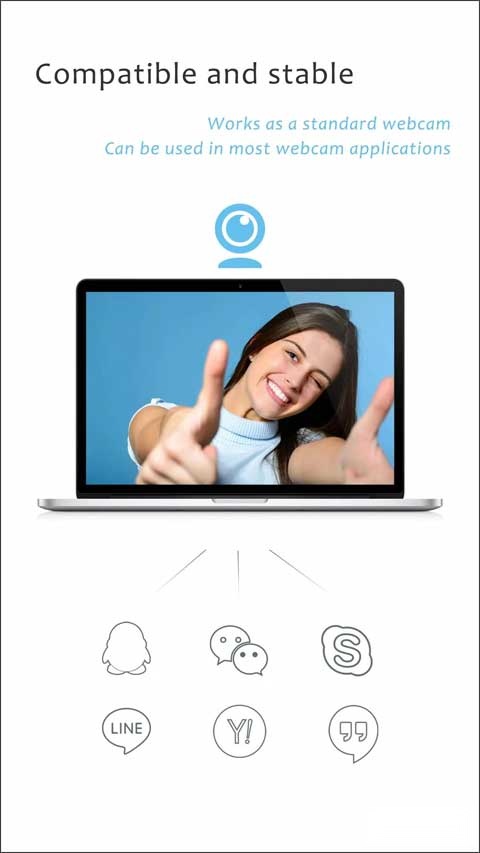
-高清传输,视频效果清晰。
-饱和度、亮度可调,满足个性化需求。
-美化视频,背景虚化等功能增加观赏性。
-轻松切换视频画面,滑动流畅。
-连接稳定,视频传输快速。
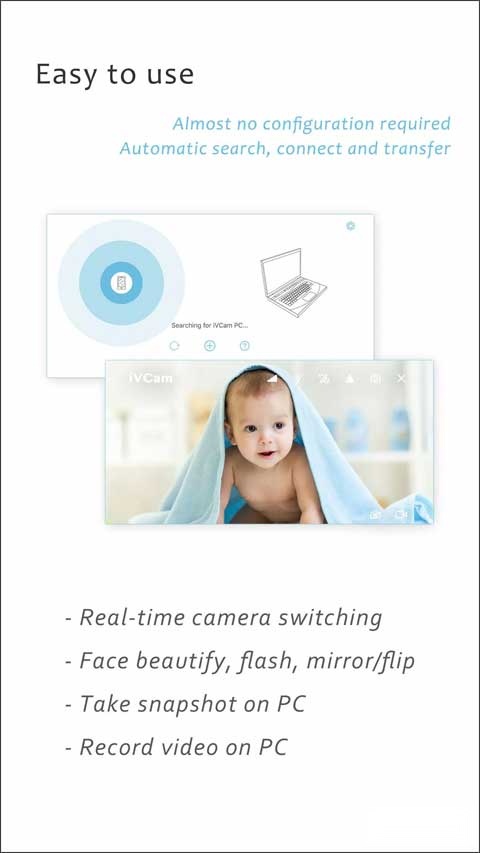
无线传输:无需借助数据线,可通过蓝牙或WiFi热点进行连接。
即插即用:连接后手机摄像头画面会立即呈现在电脑屏幕上。
高清画质:借助手机摄像头,实现高质量的视频监控效果。
操作简单方便:无论何时何地都能查看家里的状况,还能轻松把视频上传到电脑上。
v7.2.1版本
支持网格线显示,
升级谷歌组件。
应用信息
最新更新应用换一换
Manwa2(台版
新闻阅读 / 24.82MB
2026-07-16 更新
漫蛙漫画正版
办公学习 / 24.8MB
2026-07-16 更新
漫蛙漫画
便捷生活 / 24.8MB
2026-07-16 更新
漫蛙2manwa2正版
便捷生活 / 24.16MB
2026-07-16 更新
热门专题推荐更多
热门应用榜
一起来玩儿更多