应用简介
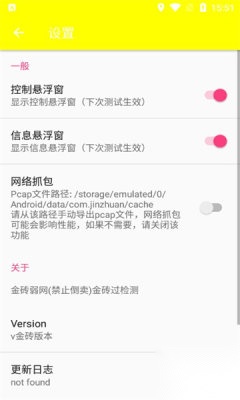
金砖弱网高级版作为一款实用的系统工具,能帮助用户便捷地找到所需应用,同时具备网络优化功能,让用户的网络使用更稳定。此外,它还采用了简化的操作流程,确保用户能够轻松上手和使用。
在特定网络环境下,界面设计追求简约风格,既能提升视觉体验,又能保障使用安全,让用户无后顾之忧。同时支持个性化设置调整,满足不同需求,功能覆盖全面,确保所有用户都能便捷使用。
【简洁页面】
金砖弱网的界面设计简洁大方,能让用户快速掌握全部信息,便捷找到所需功能。
【简便操作】
金砖弱网具备简洁的操作步骤,能让用户轻松完成网络检测与修复工作,操作十分便捷。
【视觉享受】
整合了多种网络功能,其图标与界面设计都彰显出现代审美风格,能为用户带来愉悦的视觉体验。
【网络检测】
这款针对复杂网络环境设计的工具,能精准识别并快速处理各类网络异常,操作界面简洁直观,无需专业背景也能轻松驾驭。
【智能修复】
这款智能网络修复工具,可根据网络状况自动调整配置,无需手动操作就能有效改善网络连接质量,让你的网络体验更流畅。
【网络安全】
某网络安全服务专注于守护用户的网络环境,能有力防范各类黑客侵扰及隐藏风险,为用户提供可靠的安全保障。

安装并启动和平弱网应用后,您可以使用QQ账号进行登录。
在应用中,选择您希望进行测试的应用程序。
选定应用程序后,系统会提示您前往网络场景设置添加模板数据,此时请点击界面下方的“网络场景”选项,进入网络场景推荐页面。
进入“网络场景”页面后,找到并选定您需要的网络场景选项,接着点击“添加”按钮,系统会自动跳转至该网络场景的具体参数配置页面。
完成参数设置后,点击右上角的“保存”按钮,您的网络场景将被保存并在“工作台”界面中显示。
若需要启用对应的网络场景,请先点击场景名称,再选择“启动”选项来完成操作。
回到和平弱网应用的主界面,点击“启动”按钮,系统或许会弹出“是否允许和平弱网创建连接”的提示,此时请选择“始终允许”。
启动后,系统会直接将您带入已选择的应用程序,界面上会呈现网络环境的悬浮窗数据,您可在此随时暂停或开始测试,右侧则实时展示网络环境的数据。
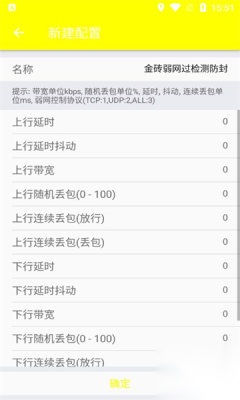
要是想自定义网络环境模板,您可以点击右上角的“新增”按钮,然后按照自己的需求来模拟不同的地区、运营商以及网络场景。

首先得进入设备的系统配置界面,这一步一般可以通过按下机身的菜单按钮,或者在应用列表里找到并启动配置相关的应用来实现。
在设置页面里,你可以借助搜索功能(要是能使用的话)快速定位到“弱网瞬移”或者相关的设置项;要是搜索功能无法使用,也能通过手动滑动浏览菜单的方式来找。
一旦你定位到弱网瞬移的设置入口,就能依据自身需求开展调整工作,这或许涵盖了对连接稳定性的调节、对数据传输速度的优化等方面,从而在弱网环境中提升瞬移体验。
应用信息
最新更新应用换一换
Manwa2(台版
新闻阅读 / 24.82MB
2026-07-16 更新
漫蛙漫画正版
办公学习 / 24.8MB
2026-07-16 更新
漫蛙漫画
便捷生活 / 24.8MB
2026-07-16 更新
漫蛙2manwa2正版
便捷生活 / 24.16MB
2026-07-16 更新
热门专题推荐更多
热门应用榜
一起来玩儿更多