应用简介
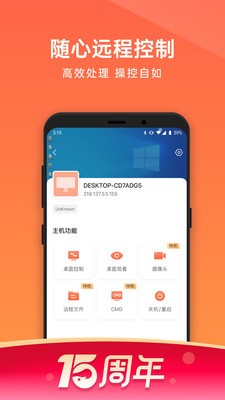
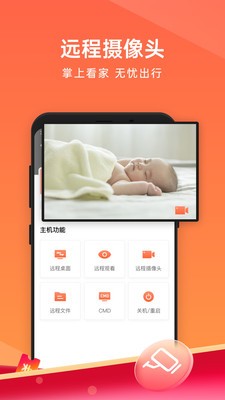
向日葵远程控制安卓版,无论用于日常办公、远程协作,还是解决复杂技术难题,都能带来流畅的使用体验。它的多屏幕显示功能,让用户轻松管理多台被控设备,还能实时动态监控远程主机状态,显著提升工作效率。云配置管理则简化了系统重装与服务器部署流程,无需繁琐操作,仅通过葵码就能完成配置同步,省心又省时。感兴趣的用户不妨一试。
当你想控制手机或电脑时,可以先在你需要的设备上安装这个向日葵控制终端,然后在你的手机上安装向日葵远程软件,这样你就可以随时高效地管理设备,大家都可以工作、学习、娱乐。 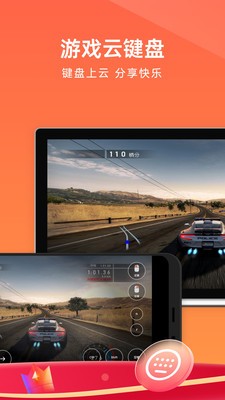
向日葵软件由主控端与被控端构成,采用直观简洁的界面设计,操作简单易用,用户能够快速熟悉并顺畅使用。
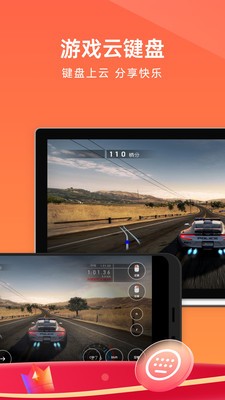
向日葵提供全能模式、办公模式、娱乐模式、观看模式等多种远程操作模式,能够满足不同场景下的使用需求。
向日葵软件具备多屏管理功能,能够支持多屏幕显示,用户可在同一台设备的桌面上同时对多个被控终端进行管理与操作,还能实时查看各远程主机的桌面状态。
这种统一的云端配置管理系统,会把所有远程设备的配置参数都存放在云端服务器上,取代了过去在各个客户端本地保存的模式。每个专属标识都会对应一份云端配置清单,要是遇到系统重装或者服务器重新架设的情况,只要用这个标识登录系统,相关的配置就会自动完成加载。
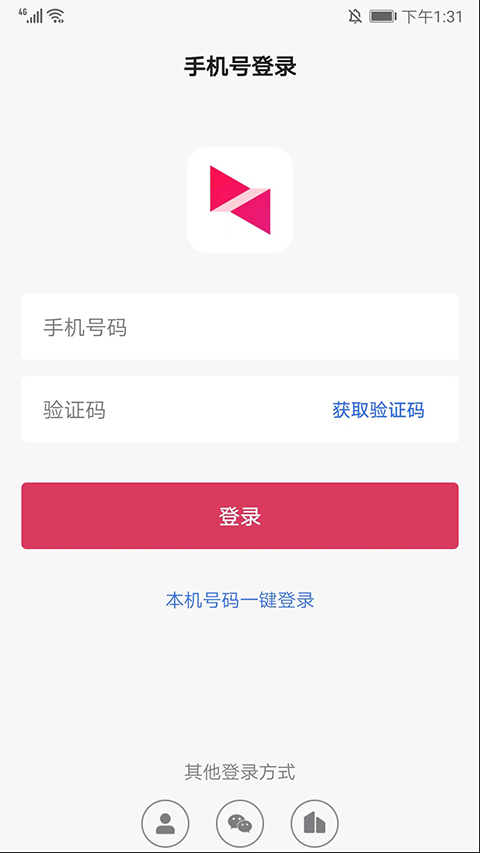
向日葵远程控制端支持多种登录方式,用户可选择手机号、账号、微信或企业专属方式进行登录操作。
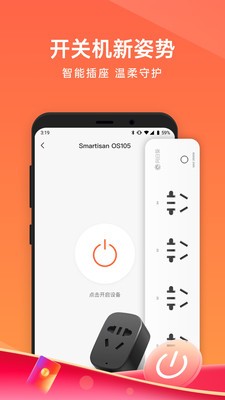
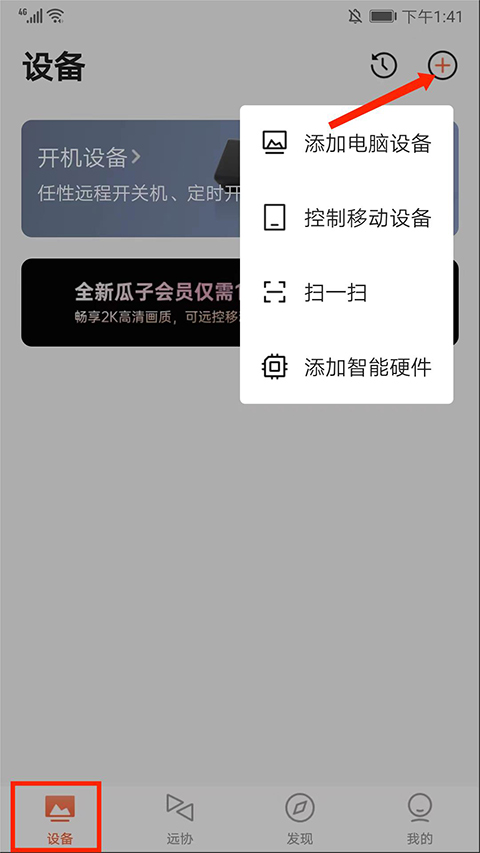
进入【设备】界面后,点击右上角的【+号】图标,即可进行添加电脑设备、控制移动设备、扫一扫以及添加智能硬件等操作,用户可根据自身需求选择相应功能使用。
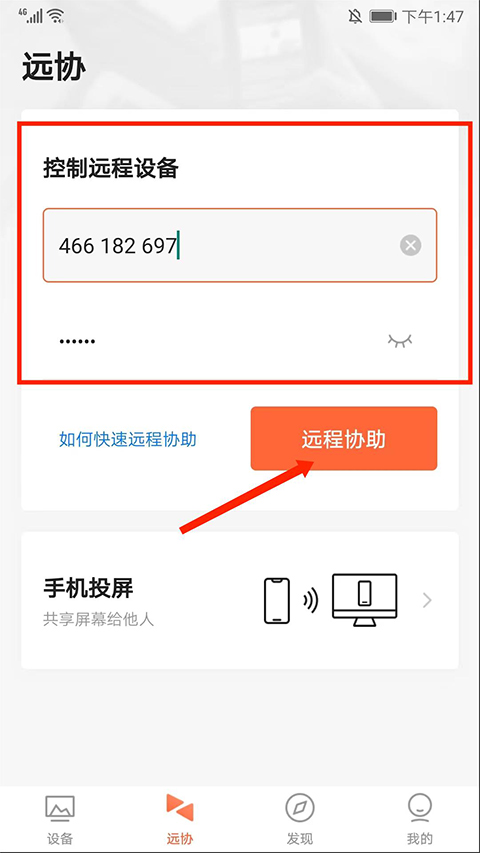
3、进入【远协】界面,在这里可以进行远程协助功能, 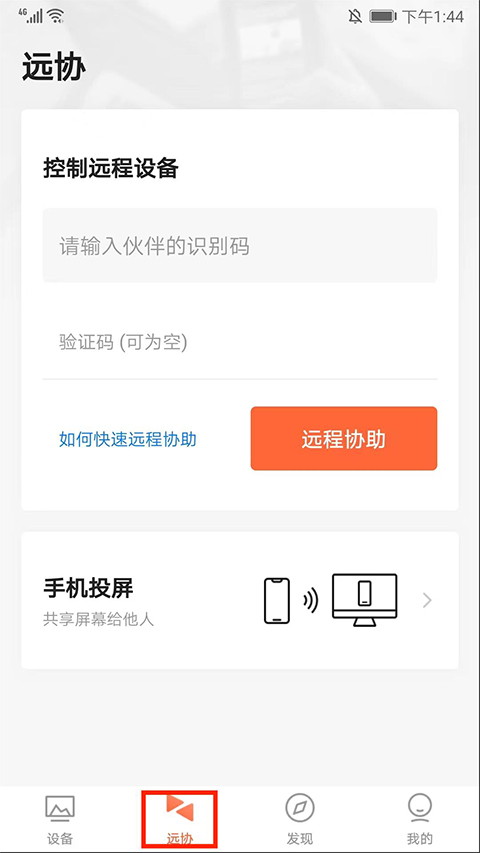
请依次输入【伙伴识别码】与【验证码】,随后点击【远程协助】选项。
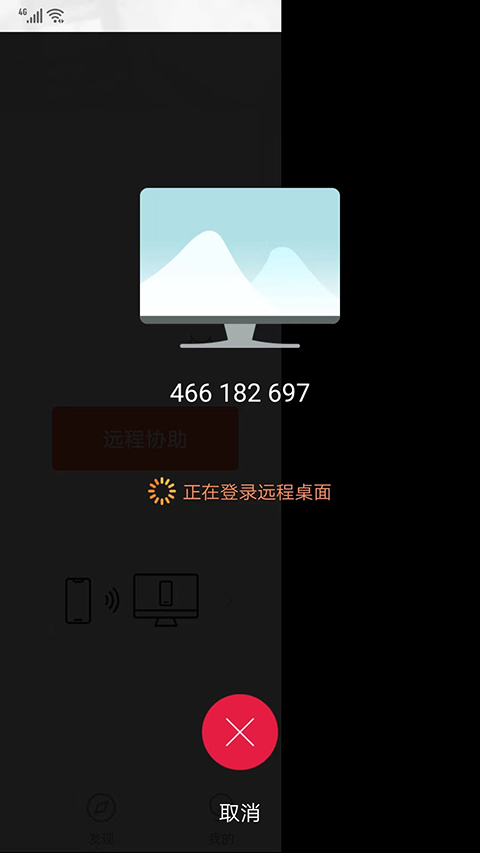
如图,正在登录远程桌面,
成功登录桌面后,点击右上方的【鼠标】图标,就能在手机端实现模拟鼠标的操作。
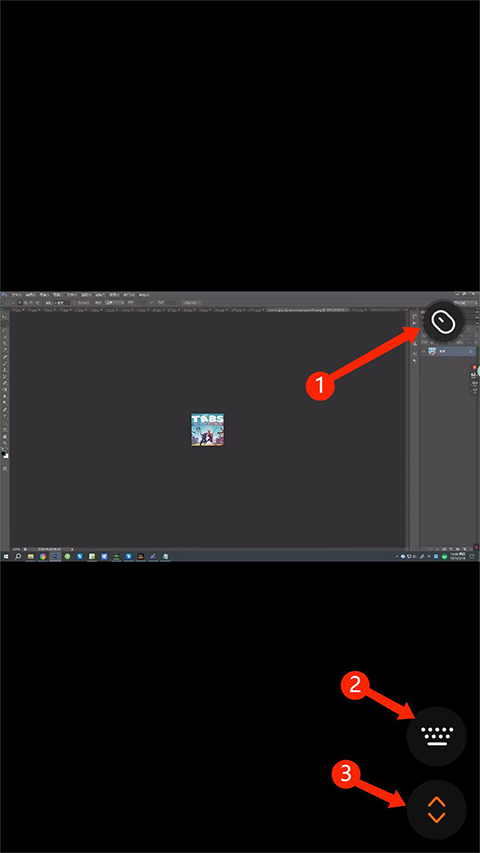
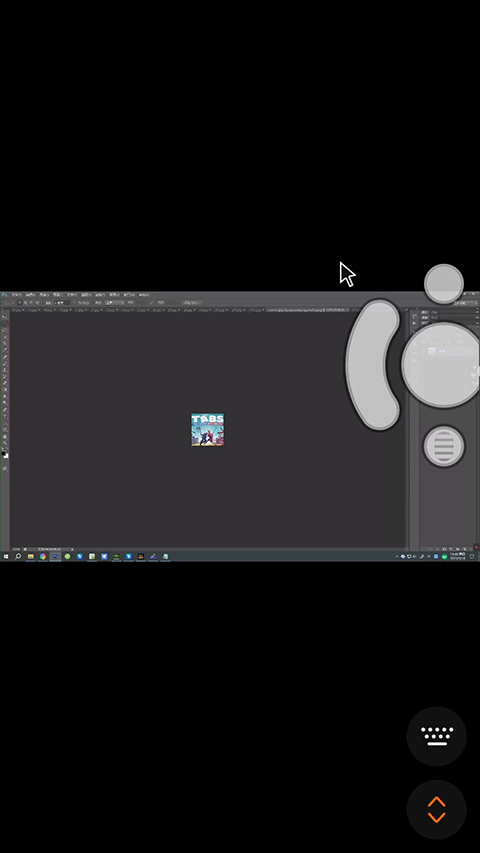
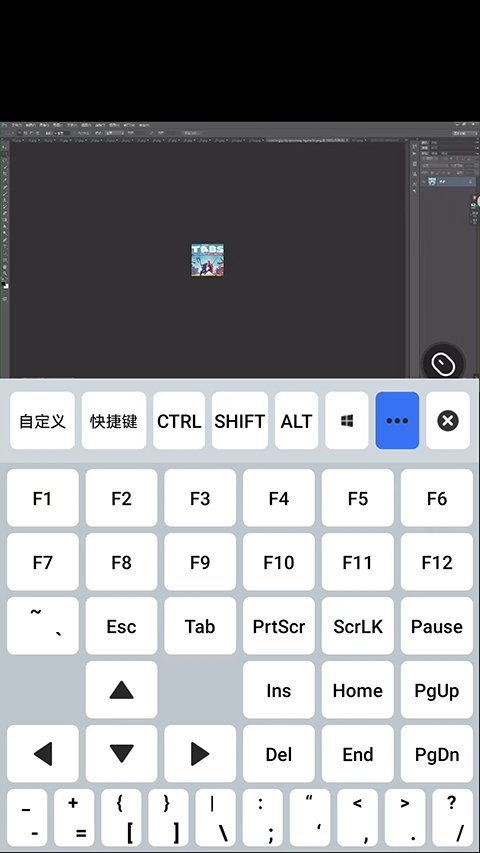
点击界面右下方的键盘图标后,就能使用模拟键盘功能以及进行快捷键相关的操作。
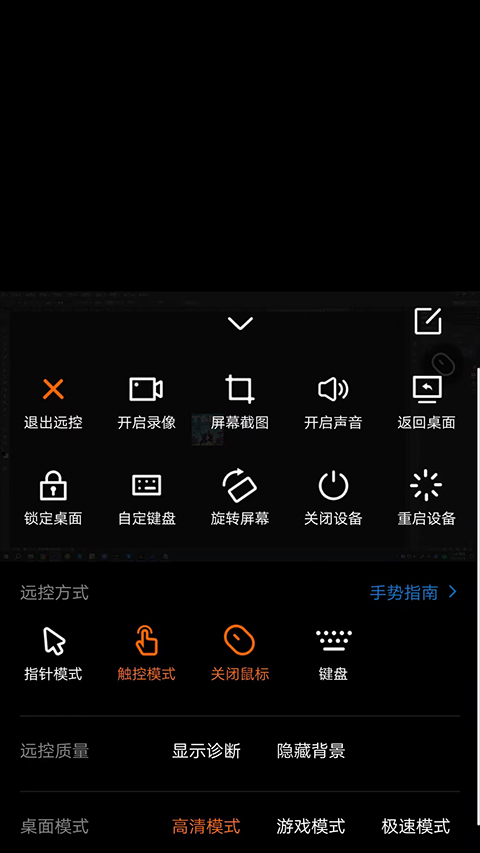
点击界面右下角的箭头形状按钮,就能快速执行退出远程控制、启动录像、截取屏幕画面等操作,还可以对远程控制的连接方式、鼠标指针的显示模式、画面传输质量以及桌面的显示模式进行调整设置。
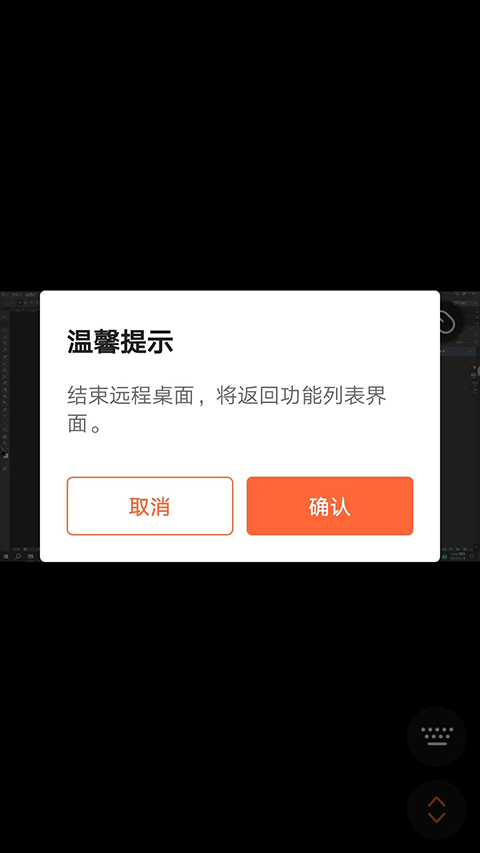
最后点击返回键,就能结束远程桌面并回到功能列表界面,以上便是向日葵远程控制端的使用方法。
应用信息
最新更新应用换一换
Manwa2(台版
新闻阅读 / 24.82MB
2026-07-16 更新
漫蛙漫画正版
办公学习 / 24.8MB
2026-07-16 更新
漫蛙漫画
便捷生活 / 24.8MB
2026-07-16 更新
漫蛙2manwa2正版
便捷生活 / 24.16MB
2026-07-16 更新
热门专题推荐更多
热门应用榜
一起来玩儿更多