应用简介
HandShaker是一款既强大又实用的远程控制软件,同时也是连接手机与电脑的文件传输及管理工具。它支持管理手机外置SD卡内的文件,需配合电脑端使用,无需数据线即可实现远程无线连接、传输文件等功能,助力用户更高效地管理手机设备。用户借助它,不仅能在电脑上直接接收手机通知、自定义白名单应用列表,还能在不错过重要通知提醒的前提下,避免被过多应用通知打扰。
可以在不同系统的设备间建立远程连接,无论是移动终端还是个人计算机,都能通过这种方式实现多台设备的联动操控与协作。
使用起来毫无门槛:界面设计清晰明了,只需轻点一下就能完成连接,就算是新手也能迅速掌握,各类人群都能轻松上手使用。
文件传输功能高效便捷,能够实现双向的文件管理与传输操作,无需借助其他传输工具,从而有效提升办公效率。
借助优化的传输机制,远程呈现的画面不仅清晰度高,而且几乎没有延迟感,使得远程操控体验与在设备本地操作时的流畅度别无二致。
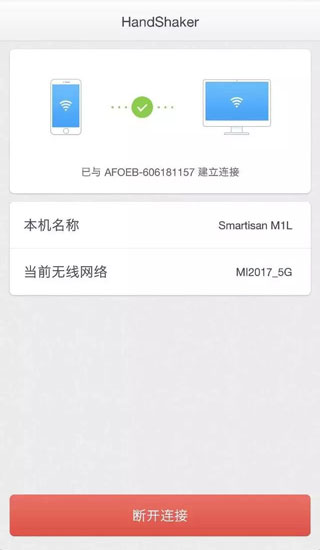
1、连接Wifi,在手机安装后打开HandShaker。 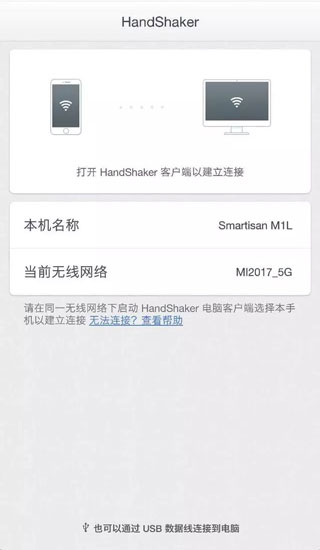
2、在同一网络下自动搜索,点连接。 
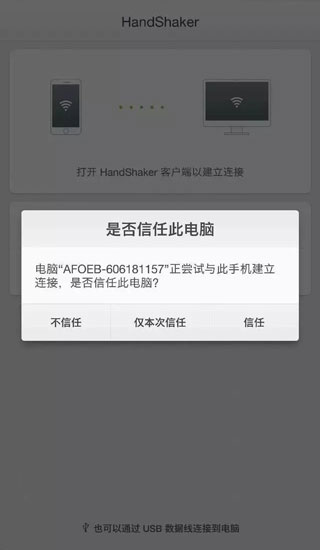
在手机端选择信任此电脑。
4、如图所示,显示连接成功。 
5、直接使用鼠标将需要传输的文件拖拽到电脑即可管理手机内容,传输速度达到5M/s~20M/s,这个需要根据当前宽带的传输速度来决定。 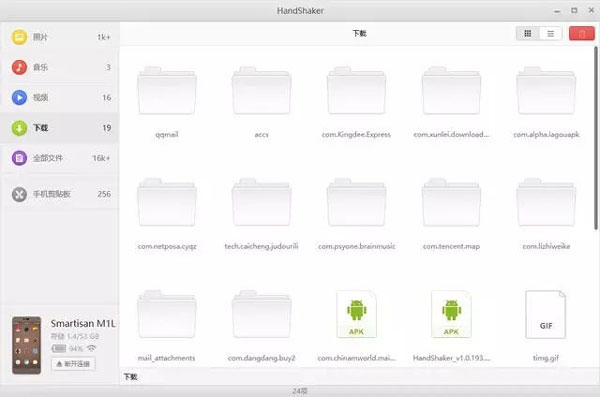
6、可直接在电脑端播放手机内的音乐。 
7、还能够随意管理删除手机内的文件。 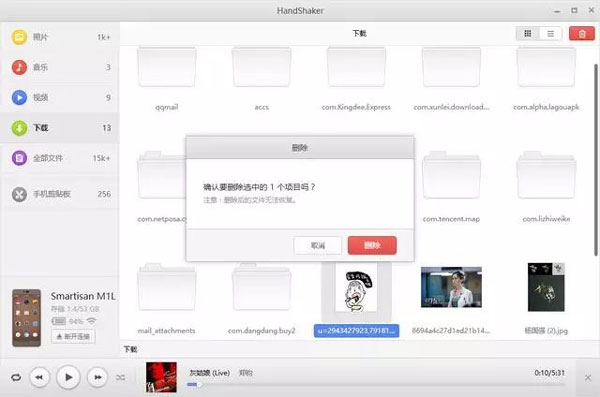
远程桌面控制功能可实现对远程设备桌面的实时操控,便于开展远程协助、设备维护以及远程办公等操作。
安全连接机制:借助加密通信技术保障远程连接过程中的数据安全与隐私防护。
支持添加多台设备,便于用户在不同场景下切换控制对象,实现多台设备的同时管理。
持续进行后台优化:自动对网络环境与连接状态加以优化,保障长期使用时的稳定性。
基础功能不收取任何费用:像远程操控这样的核心功能完全免费开放,能够充分满足日常办公以及技术协助方面的使用需求。
这款应用采用轻量化设计思路,运行时对设备系统资源的占用率极低,其安装文件体积小巧,在保障自身功能正常使用的同时,不会对设备原本的运行流畅度造成任何干扰。
兼容性出色:能够适配Windows、Android等主流操作系统,适用场景十分广泛。
设备支持远程唤醒与自动连接功能,可灵活满足使用需求。
驱动未成功安装时的解决办法?
首先请查看控制面板里的设备管理器,确认驱动状态是否正常。正常情况下,设备列表中会显示Android Phone相关条目,且没有任何错误或警告提示。
若设备列表中显示Android Phone项但带有感叹号提示,可尝试先卸载该设备的驱动程序,之后重新连接设备以解决问题。
③要是找不到Android Phone这一项,先查看“通用串行总线控制器”对应的集线器有没有勾选节电模式。要是已经勾选了,就取消勾选后再试一次;要是没勾选,那就试着切换到电脑管理员权限后重新尝试。
已成功安装应用,不过手机端始终没有弹出“允许 USB 调试”的确认窗口,这该如何解决呢?
在系统设置的开发者相关功能区域里,找到并操作取消所有已授予的USB调试权限的选项。
②关闭“USB 调试”后再打开一次。
再次把设备与电脑相连,留意是否弹出“USB调试授权”的提示窗口。
为什么在HandShaker的无线搜索界面找不到想要连接的手机呢?
在进行连接操作前,请确认手机与电脑已接入同一且可正常使用的无线网络。部分无线网络可能需要完成二次认证流程后,方可顺利使用。
请在手机端打开新版HandShaker应用,然后等待Mac端的HandShaker搜索到该手机。
要是找不到手机,不妨试试把手机端和电脑端的HandShaker应用都重启一下。
注:可能某些路由器(如思科)默认关闭了「组播模式」,故无法在此网络下搜索到设备,请尝试联系网络管理员获取帮助。
为什么在无线连接建立后不久就断开连接了?
当处于公司、公共场所这类网络环境较为复杂的场景时,无线网络连接可能因信号干扰而出现中断问题。若遇到这种情况,建议切换到其他无线网络环境,或者改用稳定性更高的USB连接方式。
连接中断或许是手机端HandShaker受到系统限制所致。HandShaker手机端服务是手机与电脑能够正常连接并顺利传输数据的基础,建议您尝试将HandShaker应用权限里的“后台运行”等权限开启允许状态,不同厂商的手机机型情况如下:
使用华为设备时,若需完成相关设置,请进入系统设置界面,找到权限管理板块,从中定位到指定应用程序。接着,在该应用的权限设置详情中,开启信任此应用的相关选项。
小米手机用户可按以下步骤操作:首先进入“设置”,找到“授权管理”选项,点击进入后选择“自启动管理”,在列表中找到“HandShaker”并开启其自启动权限;接着再次返回“设置”主界面,进入“电量和性能”,选择“神隐模式”,然后点击“应用配置”,在应用列表里找到“HandShaker”,将其对应的权限设置为“无限制”。
若您使用的是魅族品牌的手机,可通过以下步骤操作:进入系统自带的“手机管家”应用,在其中找到“自启动管理”选项,接着在该选项的应用列表里定位到“HandShaker”,最后勾选对应的允许后台启动选项就完成了。
若要让HandShaker在三星设备上保持后台运行,需通过系统自带的智能管理器进行设置:进入智能管理器界面后,依次点击内存选项,再找到自动运行应用程序列表,从中开启HandShaker的权限。需要注意的是,该权限存在自动失效机制,若应用连续7天未被使用,系统会自动关闭其自动运行开关。
乐视手机用户可进入“设置”页面,找到“隐私授权”选项,在“您已允许 X 款应用自动启动”的相关设置里,把HandShaker应用添加至自动启动列表。
v1.2.0版本
修复Bug。
应用信息
最新更新应用换一换
Manwa2(台版
新闻阅读 / 24.82MB
2026-07-16 更新
漫蛙漫画正版
办公学习 / 24.8MB
2026-07-16 更新
漫蛙漫画
便捷生活 / 24.8MB
2026-07-16 更新
漫蛙2manwa2正版
便捷生活 / 24.16MB
2026-07-16 更新
热门专题推荐更多
热门应用榜
一起来玩儿更多