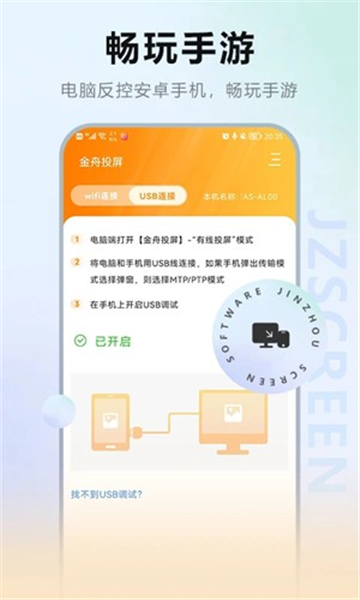
应用简介
这款投屏工具实用性拉满,上手毫无门槛,只需简单操作就能快速连接投屏。不管是游戏对战、影视观看还是办公演示,它都能轻松应对。运行过程丝滑流畅,几乎感受不到延迟,使用体验相当舒适。同时它的兼容性也很出色,适配多种主流设备,让跨设备协作高效又便捷。有需要的朋友,可以去游戏狗平台获取使用。
网站:https://www.callmysoft.com/pingguotoupin(复制该链接到浏览器就能打开)
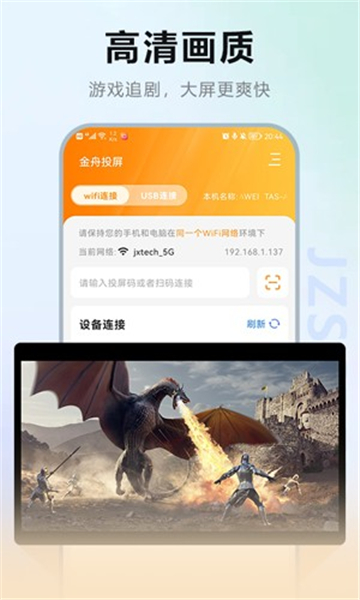
这款软件运行稳定,操作简单易上手,全程干扰。它能让用户在更大的屏幕上畅享追剧、玩游戏、查看文档等多种体验,支持无线或有线投屏两种方式供自由选择,并且可以在投屏的同时进行截屏操作,实用性很强。
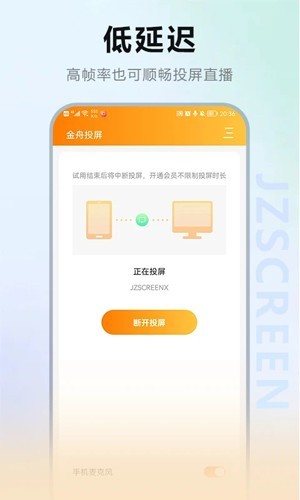
支持横竖屏自由投屏:只需一键操作,即可将手机内容投射到大屏,还能根据需求选择横屏或竖屏模式。尤其是玩游戏时,横屏投屏能带来更开阔的视野和更畅快的操作体验。
在投屏展示过程中,可启用配套的交互式白板工具,通过画笔、标注等功能对当前投屏的画面内容进行即时手绘标记,辅助讲解者更直观地突出重点、解析细节,让演示沟通更高效清晰。
投屏时截取关键内容变得更简单了——只需点击界面上的“截屏”按钮,就能轻松完成重要信息的保存,整个操作流程十分便捷。
投屏时的分辨率能依据用户的实际需求灵活调节,使投屏操作更便捷。
投屏录制体验更流畅:在进行投屏操作时,系统支持同步录制功能,能完整记录下整个投屏过程,录制画面清晰且播放流畅。
在电脑上启动投屏应用后,按顺序选择“安卓设备投屏”和“快速投屏”这两个选项。
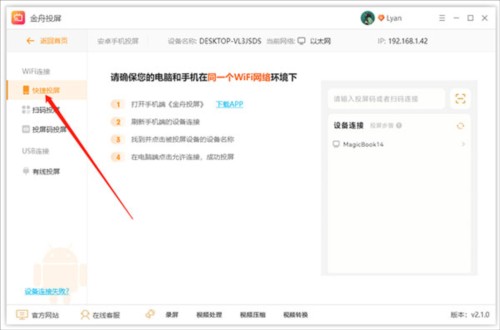
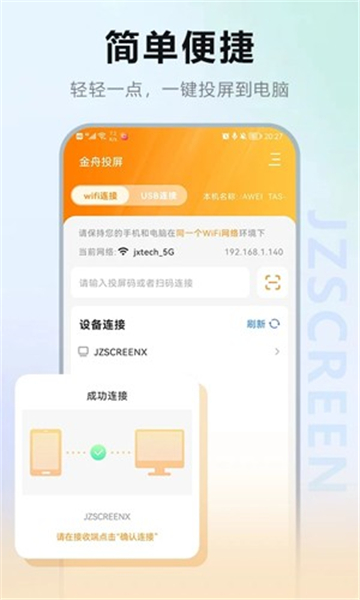
接着开启手机端的投屏功能,然后在“设备连接”选项里选择自己对应的设备。
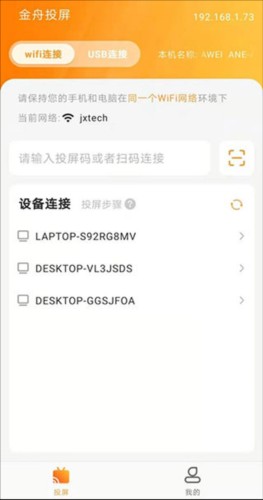
然后手机会弹出以下成功连接的提示。
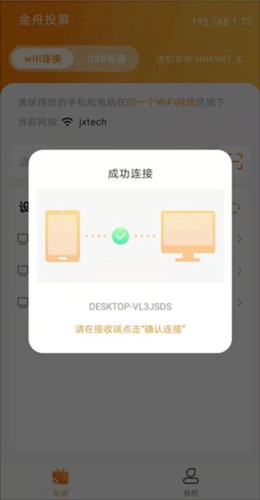
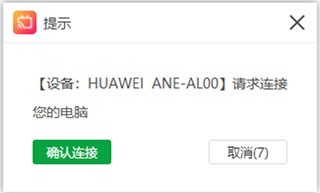
此时,在电脑界面弹出的相关提示里选择“确认连接”选项。
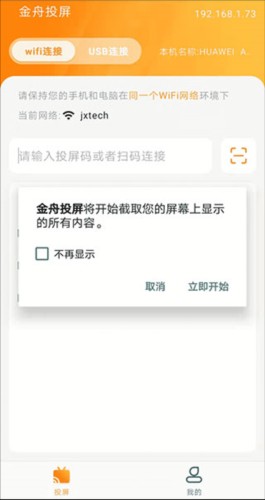
回到手机界面后,等弹出提示窗口时,点击“立即开始”按钮即可。
完成这些步骤后,安卓设备的画面就能顺利显示在电脑端了。
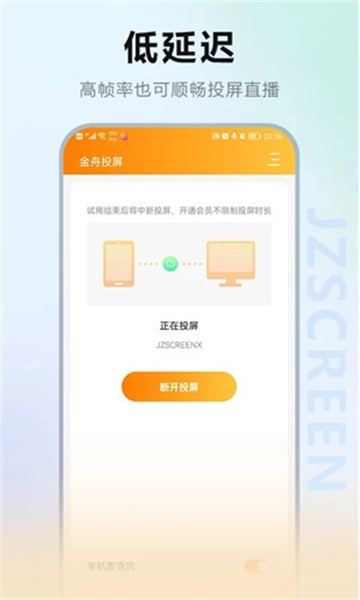
当所有设置确认无误,安卓手机的屏幕内容便成功投射到电脑屏幕上。
在完成所有相关操作后,安卓手机的显示内容就成功映射到电脑屏幕上了。
完成所有操作后,安卓手机的屏幕内容就成功投射到电脑上了。
完成这些操作后,安卓手机的屏幕内容就成功投射到电脑上了。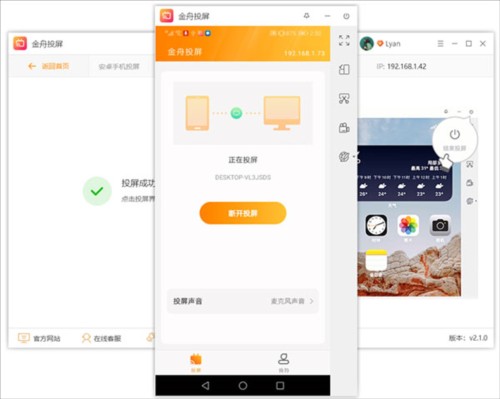
在设备互联场景中,当把安卓移动设备的画面投射到电脑端时,用户能借助电脑的操作方式直接对手机进行操控,从而让跨设备协作的效率得到显著提升。
在投屏过程中,你可以进行实时屏幕录制、截屏以及白板编辑等实时互动操作。
分辨率可调节:能依据实际需求对投屏分辨率进行调整,以适配多样化的使用场景。
电脑端可同步接收并展示多台手机的实时画面,实现多设备投屏内容的并行呈现。
应用信息
最新更新应用换一换
Manwa2(台版
新闻阅读 / 24.82MB
2026-07-16 更新
漫蛙漫画正版
办公学习 / 24.8MB
2026-07-16 更新
漫蛙漫画
便捷生活 / 24.8MB
2026-07-16 更新
漫蛙2manwa2正版
便捷生活 / 24.16MB
2026-07-16 更新
热门专题推荐更多
热门应用榜
一起来玩儿更多