应用简介
爱笔思画x是一款功能丰富的绘图软件,海量画笔、素材、字体与滤镜等创作资源;软件还设有社区板块,用户既能浏览其他绘画达人分享的作品,也能与同好交流学习,助力提升绘画水平,让创作更自由随性。感兴趣的朋友不妨一试!
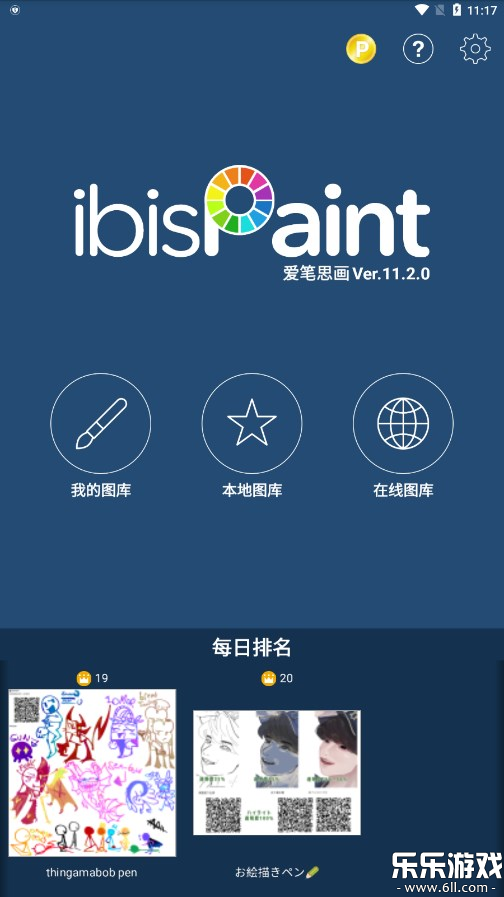
首先在本站完成爱笔思画x的安装,随后启动该软件,接着点击“我的图库”进入相应界面。
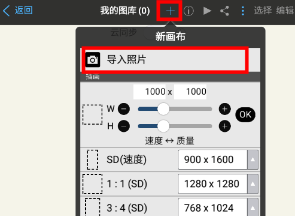
在新建画布处,选择导入照片;
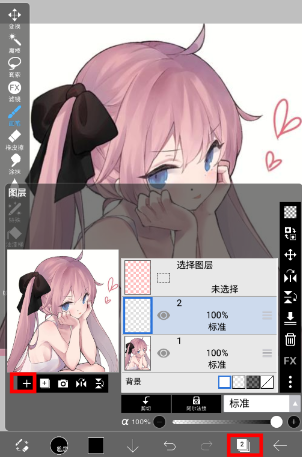
导入了一张照片,点击图中红框处,新建一个图层;
接着用画笔,我选的是软蘸笔4.9粗细,把照片的轮廓勾勒出来。
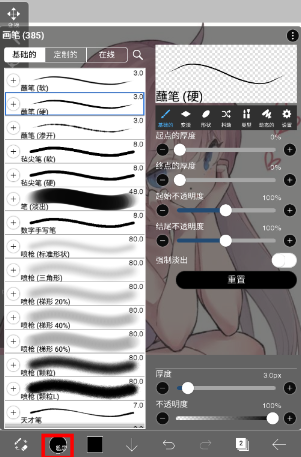
接下来要进行上色操作,先在工具栏里找到吸管工具,再用它去吸取原有色彩区域的颜色。
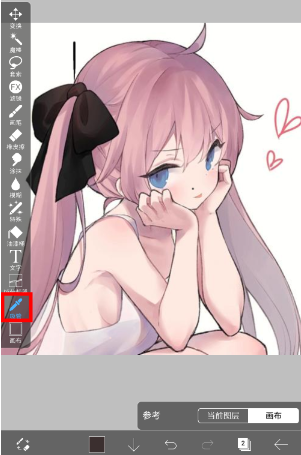
接着选择油桶,进行铺色;
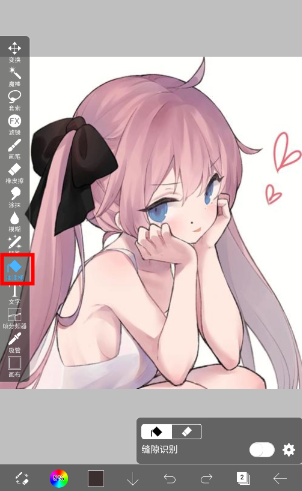
等色彩铺陈得差不多时,找到图层管理区域,把底层的图层都设为不可见状态。
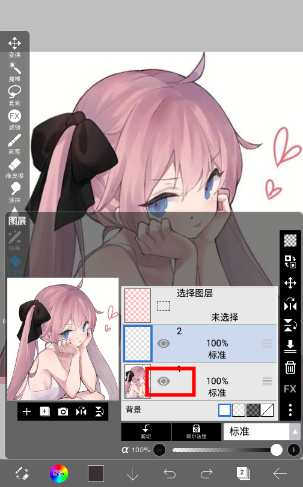
爱笔思画x是ibis inc.开发的免费手机绘画应用,兼容安卓与苹果设备,支持简体中文。这款软件融合了创作、分享与社交属性,为全球绘画爱好者和创作者打造了功能丰富的绘画工具与交流平台。它配备了铅笔、毛笔、水彩笔、油画笔、喷枪笔等多种画笔类型,用户可依据自身绘画风格灵活选用;此外,软件还提供超15000种画笔、15000多种材质、1000多种字体、80种滤镜、46种网格以及27种混合模式,为创作提供了充足的可能性。在图层管理方面,用户能便捷地添加、删除和调整图层,为复杂作品构建清晰结构;同时支持多图层创作,可在同一画布创建多个图层与文件夹,便于复杂作品的创作与管理。软件还支持将作品分享至微信、QQ等社交平台,让更多人看到并评价自己的作品;用户也能浏览他人作品,实现相互学习与交流。
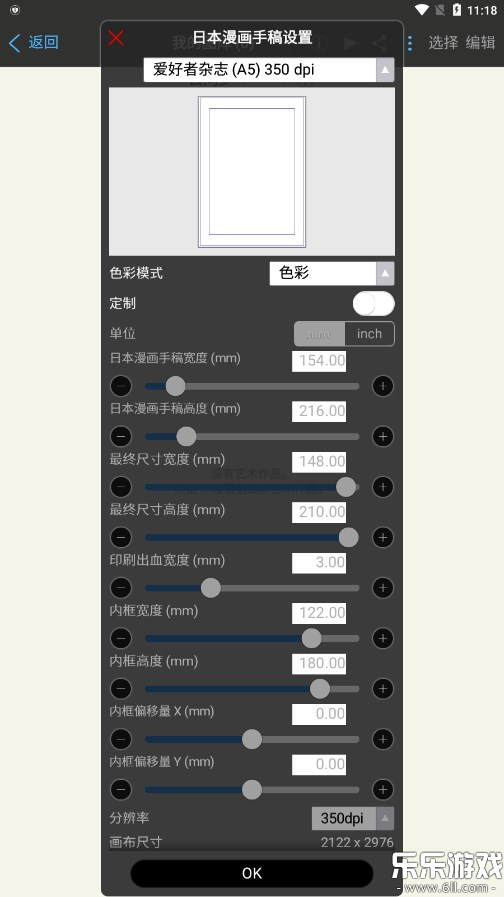
打开软件后,找到并点击【我的图库】选项,接着点击页面底部的“+”号按钮,创建一块尺寸合适的画布。
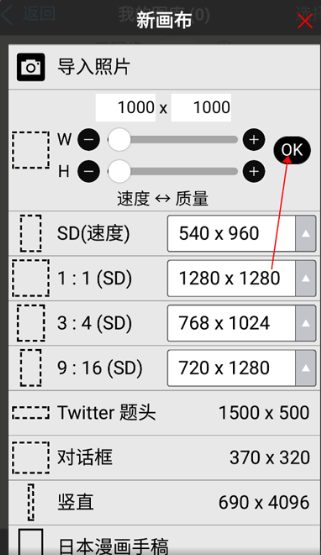
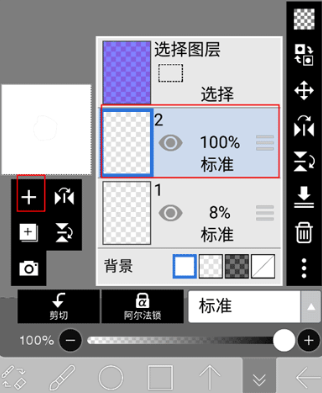
画布创建成功后在操作页面新建一个图层1
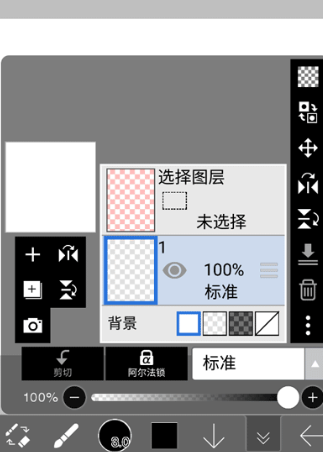
在图层1上着手进行首次绘画创作时,只需选择界面下方的画笔工具,再依据实际需求调整好画笔的粗细程度与不透明度参数就可以了。
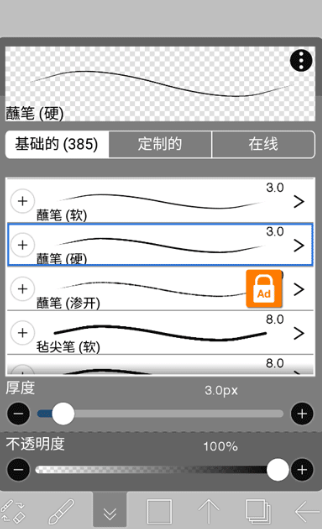
图层1画好后,点击图层,将透明度调整到8%
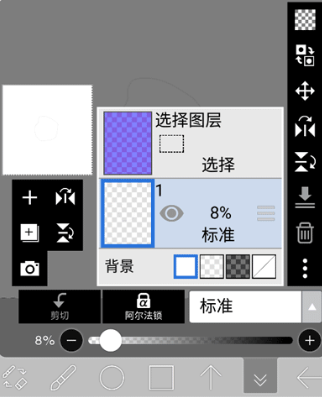
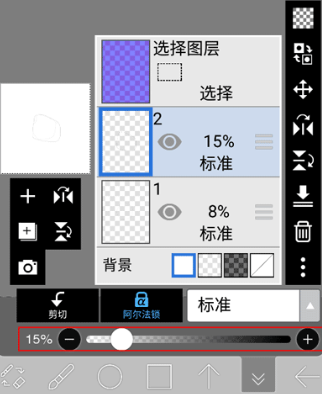
新建一个图层2,在图层2上重新绘制一遍,接着把图层的透明度调整到15%
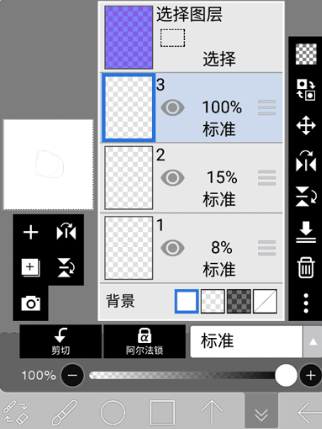
新建一个图层3,操作步骤与图层2相同,其透明度同样设置为15%
新建一个图层4,开始绘制中间的画面
绘制完成后,将四个图层的透明度都调至100%
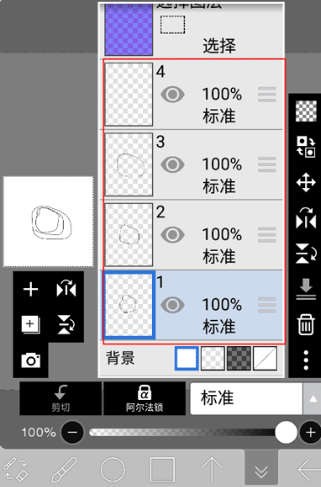
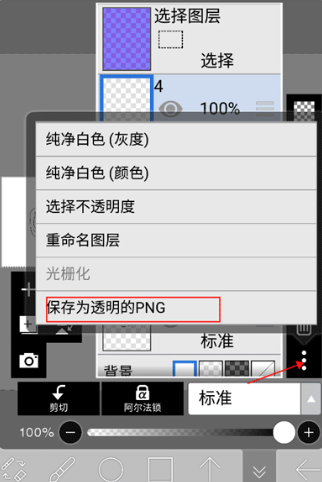
设置完成后,找到对应的图层选项并点击,接着在弹出的图层面板右下角找到三点图标并点击,随后在弹出的选项中选择“保存为透明PNG”格式来导出图片。
接下来打开“Flipa Clip”应用,点击界面下方的“+”按钮,在项目名称输入框中填写你想要的动画名称,然后点击“创建项目”进入操作界面。进入动画编辑页面后,点击右上角的三个点图标,在弹出的选项中选择“添加图片”,接着从相册里一次性选中刚才导出的所有图片并导入到“flipaclip”中。等图片全部导入完成,点击下方的播放按钮,这样动画就制作完成了。
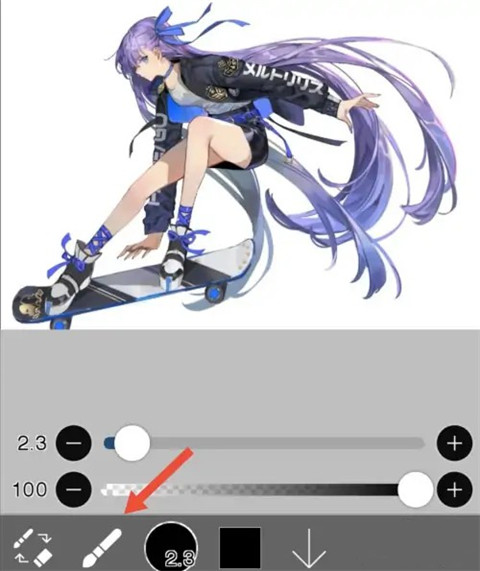
先启动对应程序,添加一张背景为白色的图像素材,再找到界面下方工具栏里形似画笔的图标并点击。
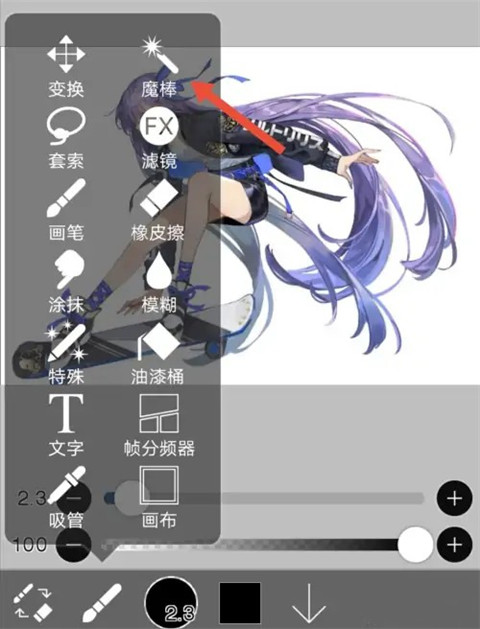
然后选择使用魔棒工具
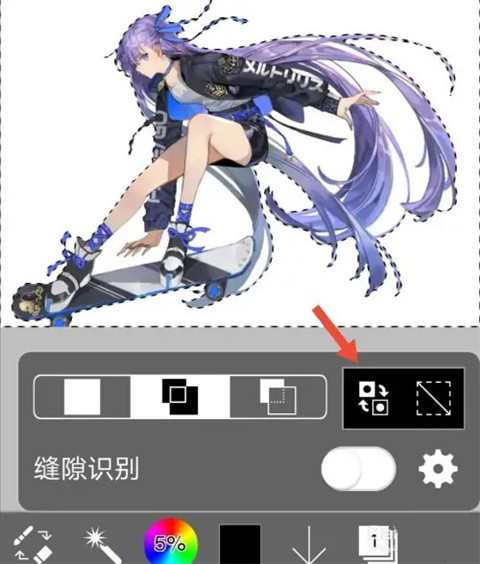
选择所有白底部分,点击反选
接着打开图层,点击第二个加号标志
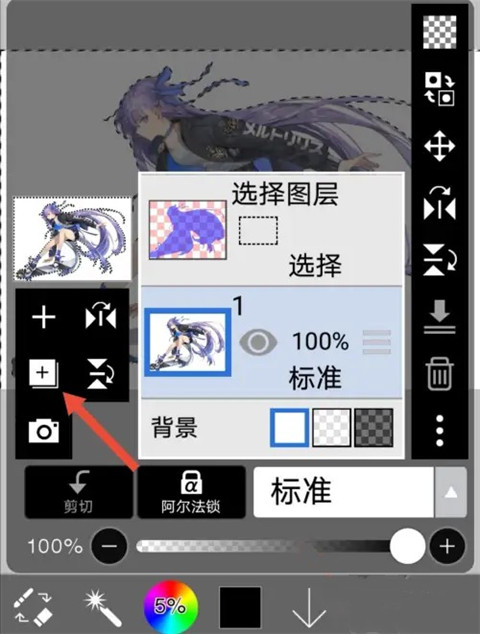
再选择克隆图层,如下图所示:
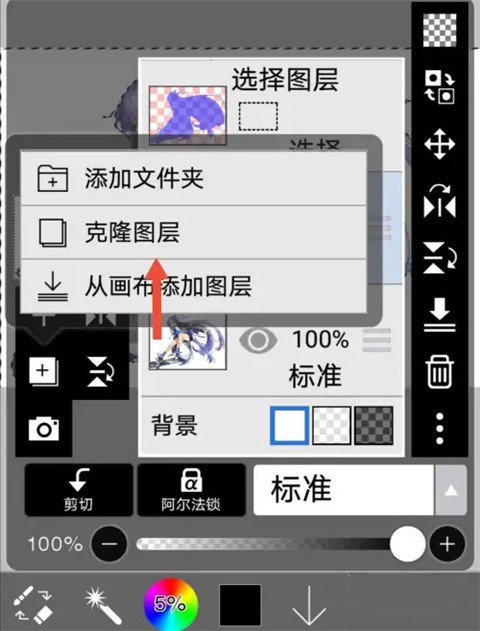
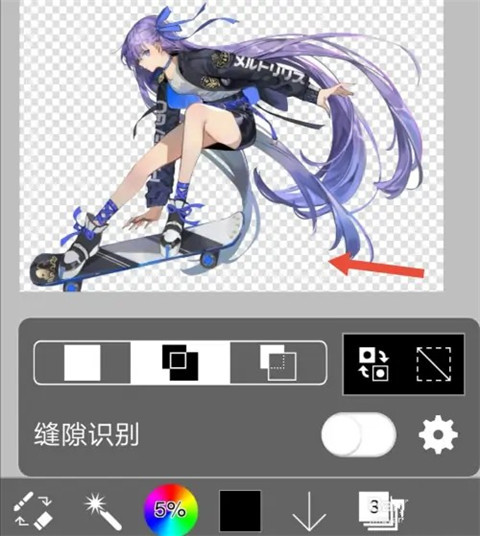
至此,一张白底的图片就完成了抠图啦
应用信息
最新更新应用换一换
Manwa2(台版
新闻阅读 / 24.82MB
2026-07-16 更新
漫蛙漫画正版
办公学习 / 24.8MB
2026-07-16 更新
漫蛙漫画
便捷生活 / 24.8MB
2026-07-16 更新
漫蛙2manwa2正版
便捷生活 / 24.16MB
2026-07-16 更新
热门专题推荐更多
热门应用榜
一起来玩儿更多