应用简介
您是否常常需要记录各种灵感与想法,却不愿使用传统的笔记本和笔?您是否渴望拥有一款能随时随地,通过手写、语音、图片、视频等多种形式进行记录的软件?要是您的答案是肯定的,那您绝对会爱上《无边记》——它能满足您的全部需求,让您的记录过程更高效、更有趣。
“无边记”是一款能将灵感转化为现实的出色工具。在可支持几乎所有文件类型的灵活画布上,你可以勾勒项目草图、设计心情看板,或是开启头脑风暴。通过iCloud,所有看板都能在Mac、iPad或iPhone上保持同步。
功能
迸发无限创意
在“无边记”看板的任意位置添加照片、视频、音频、文稿、PDF、网页链接和便笺条等内容,是打造数字钉板、收集学校项目研究素材或整合家庭装修灵感的理想选择。
在支持该功能的iPad上,你能够用手指或者Apple Pencil在画布的任意区域进行绘画创作,并且有丰富多样的笔刷样式与色彩可供挑选。
• 利用资料库内的700多种形状打造精致的示意图,依靠对齐参考线让文稿呈现出你理想的样子。
• 可直接利用看板的文稿扫描仪对纸质文稿进行扫描,随后完成归档操作,还能根据需要添加注解。
与他人协作
可以邀请好友或同事加入看板开展实时协作。不管是在桌边办公还是外出途中,“无边记”都能让大家汇聚到共享空间里,一同激发创意。借助电子邮件、链接或者“信息”功能,就能便捷地邀请他人参与。
一个看板最多支持100位协作者共同开展头脑风暴活动。
• 通过“信息”或“FaceTime 通话”进行交流。在和他人协作处理看板的过程中,只需轻点一下,就能跳转到对应的“信息”对话,或者直接发起与协作者的FaceTime通话。
某些功能仅对特定
语言
和地区可用。
以iphone版本为例子举例说明:
如何在“无边记”
应用
中创建新看板
你可以在 iPhone、iPad 或者 Mac 设备上,找到并打开“无边记”这款
应用
。现在,点击屏幕顶部的铅笔图标,就会弹出一个新的白板界面。
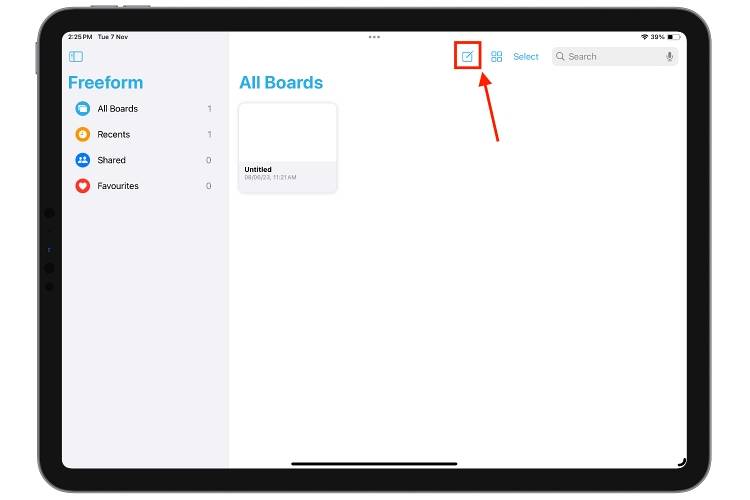
您能够在 iPhone 以及 iPad 上借助 Freeform
应用
程序开展的操作以下是您能在 iPhone 和 iPad 上搭配“无边记”
应用
程序使用的各类工具:插入形状
Apple 的 Freeform
应用
里有不少预先设计好的“剪贴画”形状,这些形状涵盖了多个类别,包括基本、几何、物体、动物、食物、自然、符号、教育、艺术、科学、人物、地点、活动、交通、工作以及装饰品等。您能够通过把多个形状堆叠起来实现分层效果,并且这还只是基础操作。您甚至可以调整形状的颜色、在形状上进行绘制、借助拖放手势来改变它们的尺寸、拆分组件的部分结构、对设计进行调整、为形状添加边框。在处理项目中的形状时,有大量工具可供使用,您还能对形状进行分组、调节不透明度等操作。
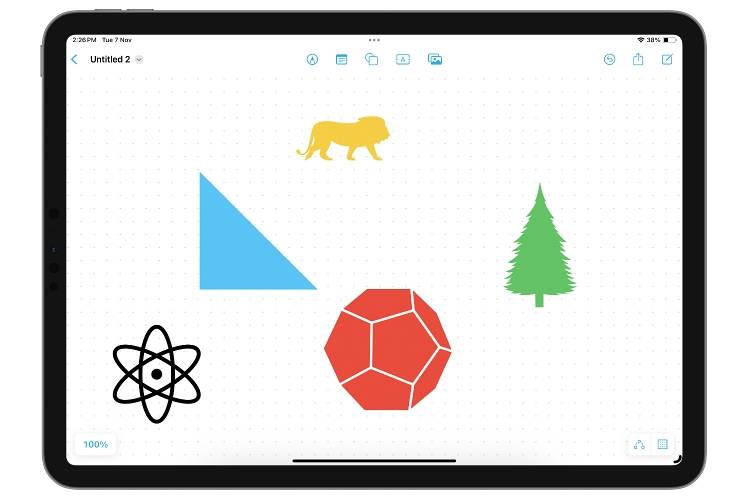
插入图像、扫描件和
文档
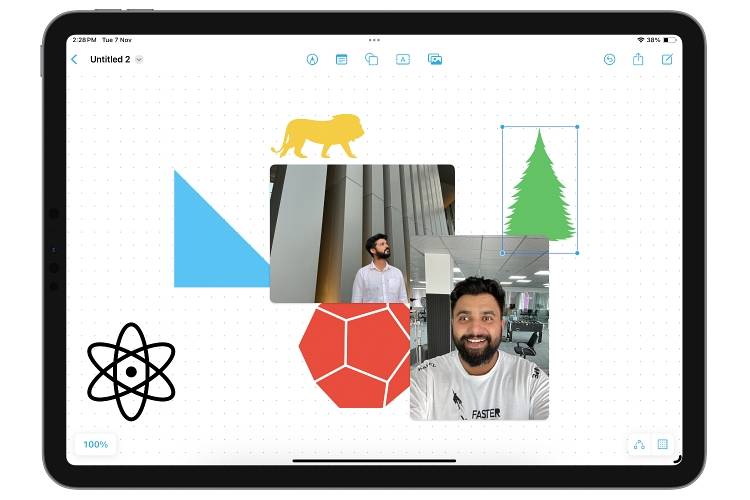
您可以在 iPhone 的“无边记”App 里把各类文稿添加到白板上。这个
应用
能让您直接从照片应用
添加照片和视频。把照片或视频添加到项目后,您可以通过拖放手势调整它们的尺寸、进行裁剪、完整查看,还能将图像与其他图像或形状进行分层处理。您既可以借助iPhone相机扫描彩色或黑白
文档
,也能直接从iCloud驱动器,或是通过Safari里的链接,把文档
添加至“无边记”应用
。您添加的链接与文件会以小磁贴的形式呈现,而且可以运用和调整形状、图像相同的手势,在白板上重新排列这些内容。
便笺
就像我们在现实生活里用来记录事情的纸质便签一样,你可以把这种叫做“便签”的数字便签添加到自己的项目里。“无边记”这款
应用
里的这些便签,和我们在Mac上用了很久的便签是一样的。把它贴到白板上之后,你可以在上面添加文字,还能从七个可选颜色里挑一个来改变它的颜色。
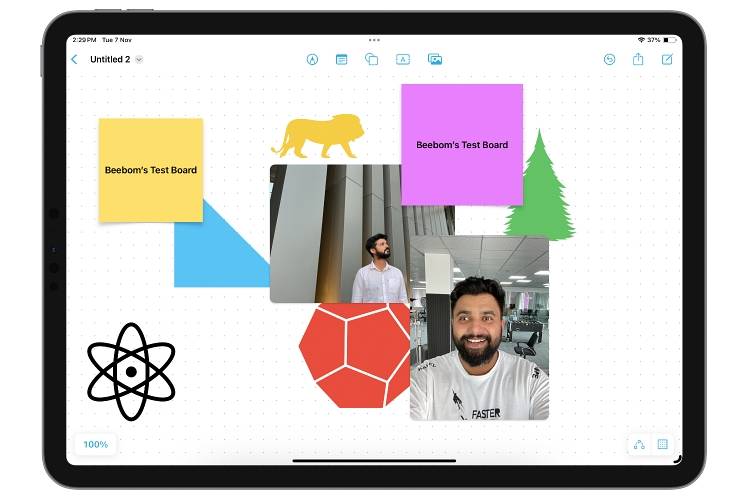
在 iPad 上,您能借助 Apple Pencil 直接在粘性便笺上手写,不过在 iPhone 上,就得通过打字来操作啦。另外,您还可以使用各种格式选项,像粗体、项目符号列表、不同的字体大小之类的都有。
文本插入
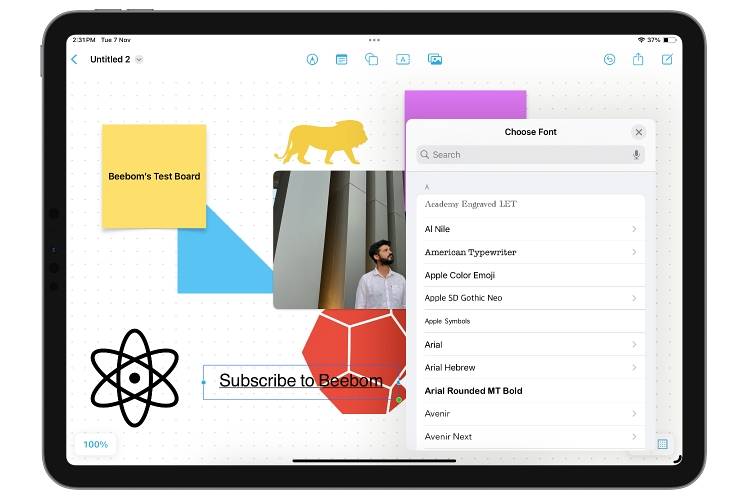
您能够在“无边记”的画布上,于任意位置添加文本框,接着依据自身需求,输入或长或短的文本内容。不仅如此,这款
应用
程序还配备了各类常用的标准格式功能,像调整字体、改变颜色、设置字号、选择对齐方式,还有添加粗体、下划线这类样式效果,都是它所具备的。
绘图工具
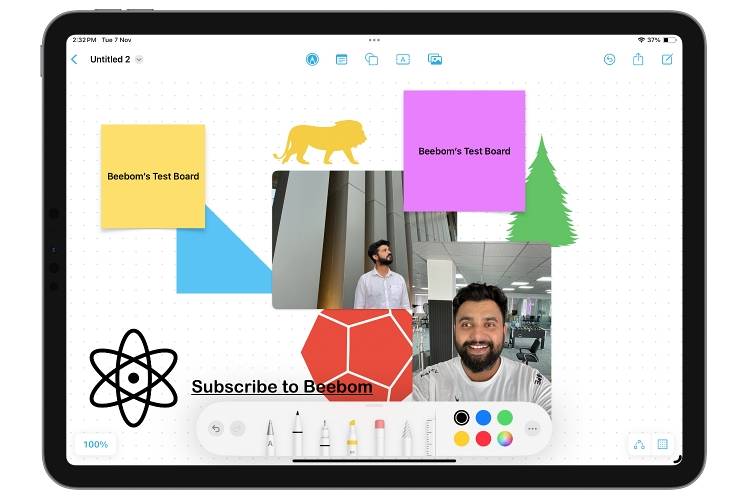
要是你对iPhone或iPad上的标记工具比较熟悉,那用自由格式
应用
里的绘图工具就会很轻松,毕竟这两者的绘图工具集是一样的。这里有钢笔、记号笔和蜡笔能选,而且所有笔的不透明度、颜色和线条粗细都能调整。在iPhone上你可以用手指画画,到了iPad上,手指或者Apple Pencil都能用来绘图。
调色板
Freeform
应用
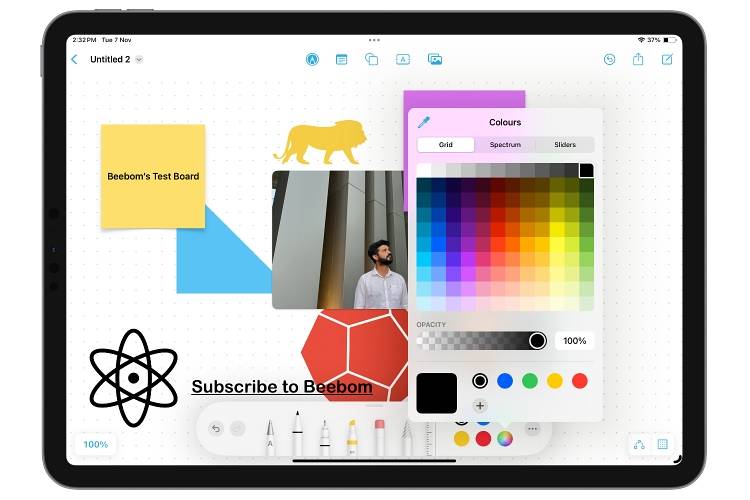
程序给用户提供了丰富的颜色选择。用户可以通过多种方式添加颜色,比如从颜色网格里挑选基础颜色、在光谱界面中选取颜色、借助滑块调节颜色,甚至还能手动输入特定色号对应的十六进制代码。为了使操作更便捷,这款
应用
支持将心仪的颜色保存到界面底部。若想拓展更多色彩相关功能,你还能对颜色的不透明度进行调整。
物体移动
虽然用手指或Apple Pencil的拖放手势来移动看板里添加的任何对象、图像或文件是很直观的操作,但还有不少其他功能藏在不易察觉的地方。想要使用这些功能的话,只要轻点一下添加好的对象,就会弹出一个新界面,里面列出了各种可选操作。
您能够锁定和复制已添加的对象,还可以对它们进行比例约束或取消约束操作。要是您希望调整其中一个维度而非另一个,这种功能会十分实用。
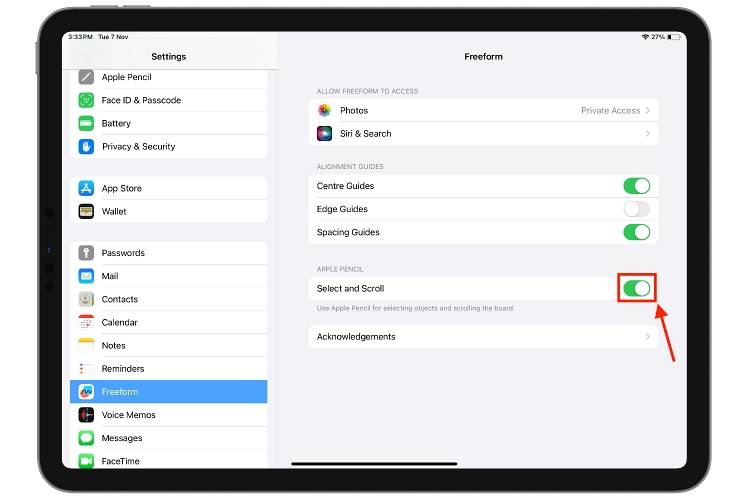
【注】要是想在 iPad 上的“无边记”App 里用 Apple Pencil,您得先在“无边记”
应用
的设置中把“选择和滚动”的切换开关打开。
保存、
打印
和共享
您创建的看板会自动上传至iCloud云盘,不过您也能将其保存到“文件”“Dropbox”等
应用
里。不仅如此,这款应用
还支持把电路板导出为PDF格式,甚至可以直接打印
。另外,您还能通过邮件、短信发送邀请,或者分享看板链接的方式,邀请他人一起协作。
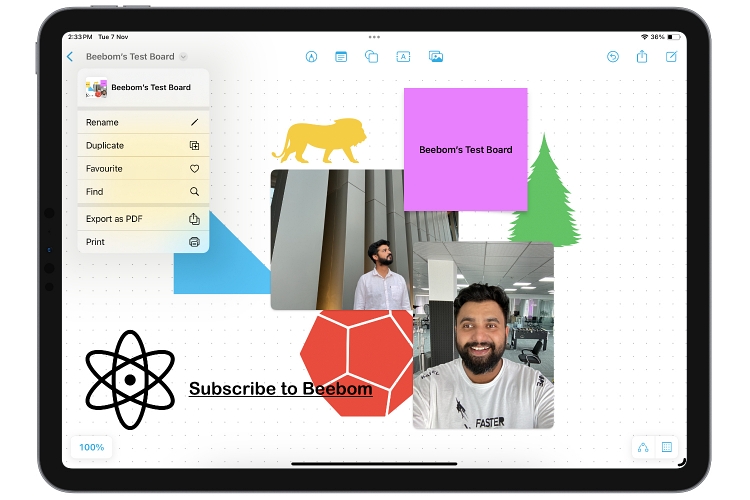
多板
虽然Freeform
应用
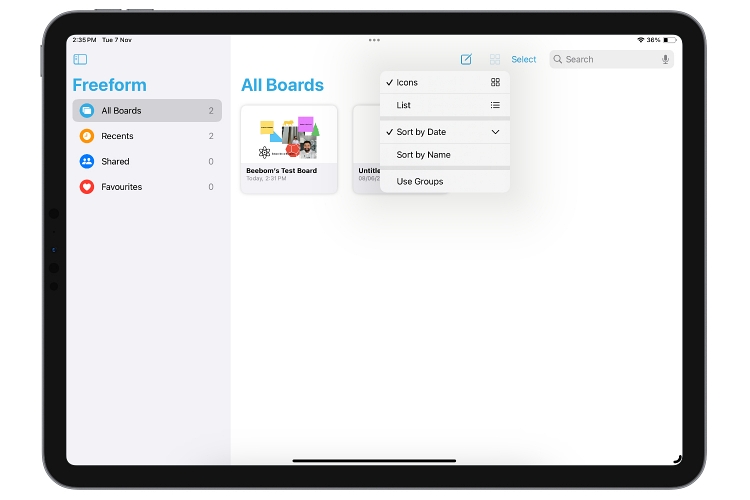
提供了无限的白板空间,但这并不代表你只能使用一块白板。你可以创建多个自由格式看板,这些看板既可以以图标形式展示,也能以列表形式呈现,还能通过名称、日期等多种方式进行排序。如果看板数量较多,你可以利用“组”来对它们进行归类整理,此外,应用
中还设有专门的“最近”“共享”和“收藏夹”板块,方便你快速找到常用内容。
1️⃣ 首先,打开无边记
应用
,挑选出你打算保存的内容。

2️⃣ 接下来,在
应用
里找到“保存”或者“导出”的选项,这类选项一般会出现在编辑页面的顶部或者底部位置。
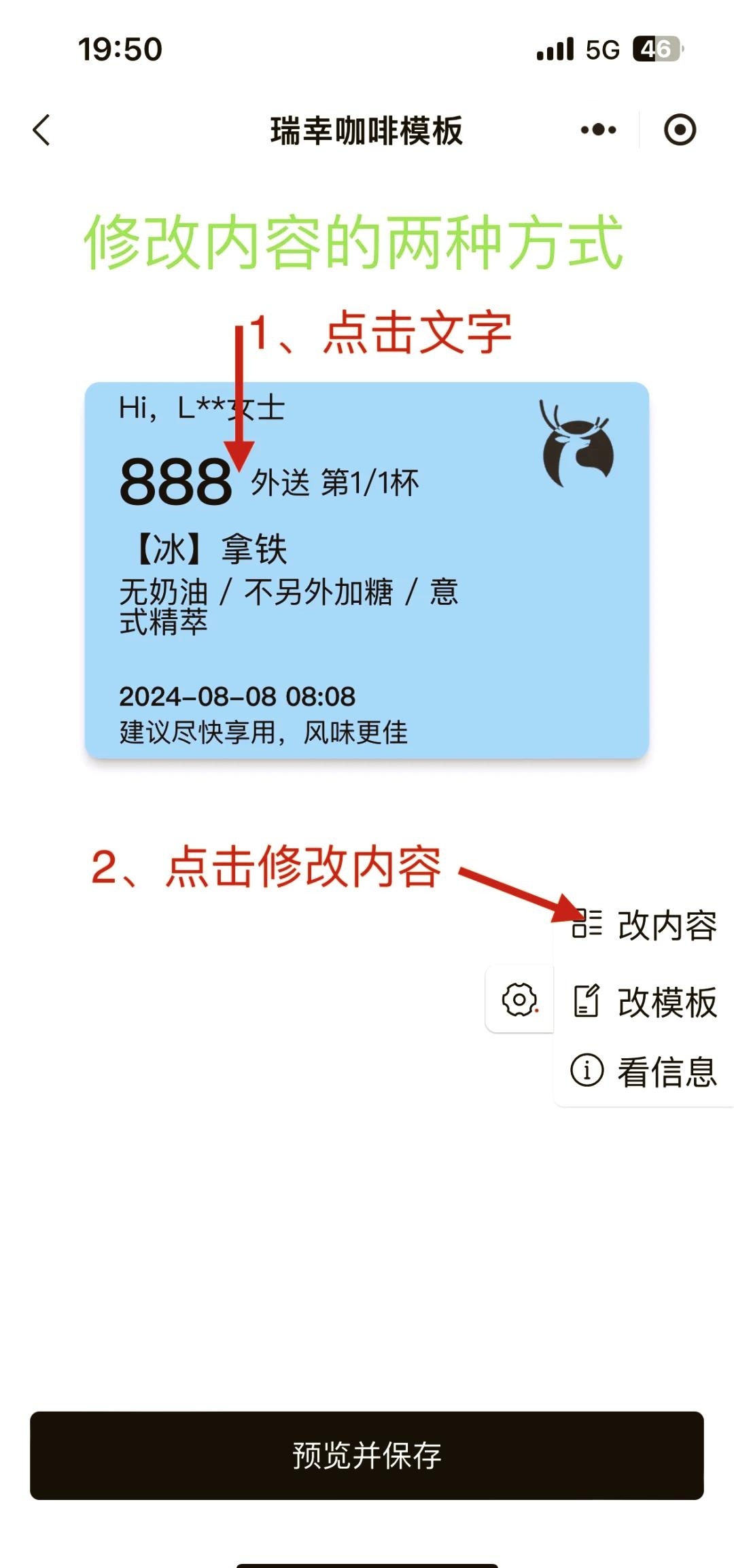
3️⃣ 在保存类型里挑选“图片”格式,接着给你的文件起个名字。
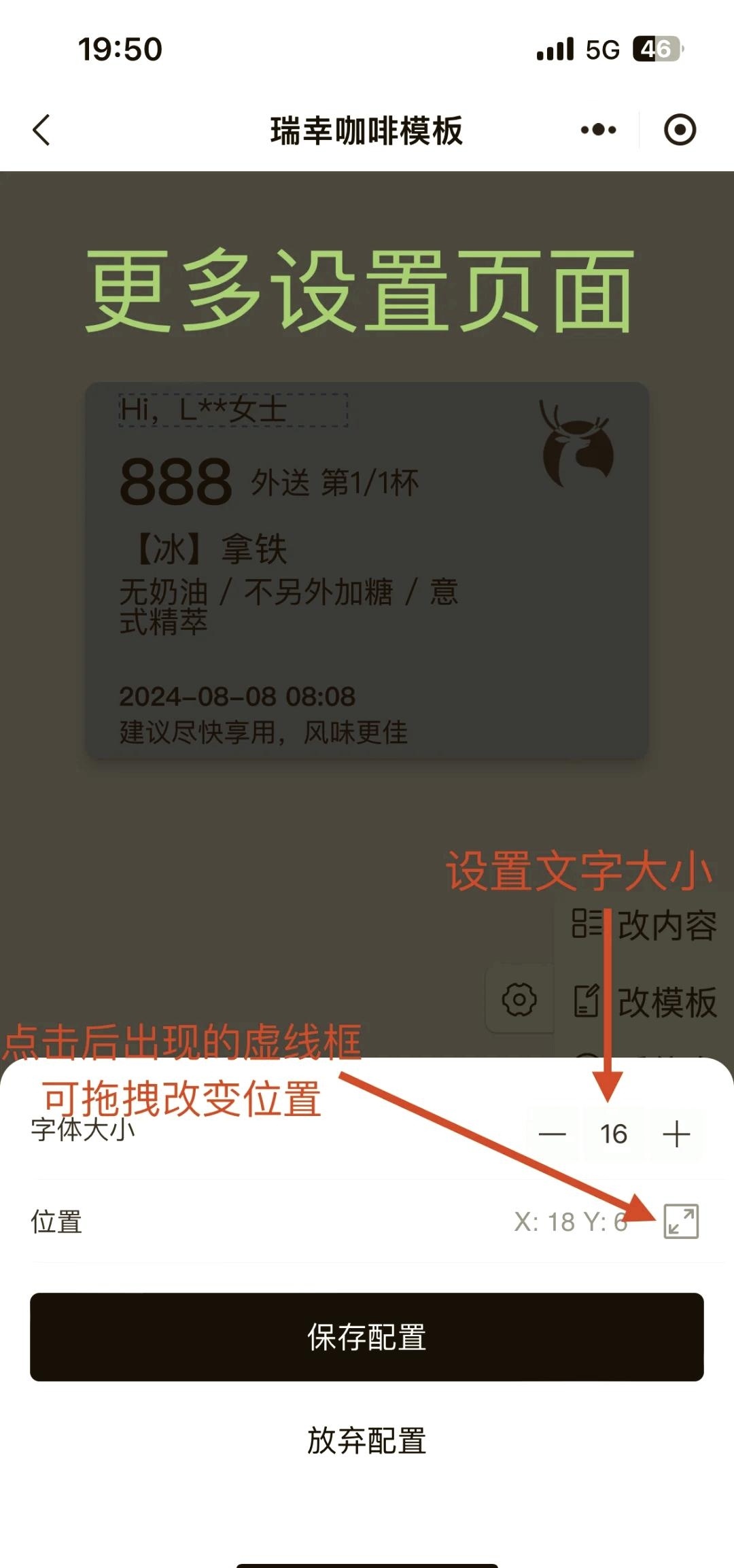
4️⃣ 点击“保存”按钮后稍作等待,你的无边记内容便会以图片格式保存至手机相册啦!?
5️⃣ 最后一步,你可以去相册里预览自己的作品,还能把它分享出去哦!? ?小贴士:不同版本的无边记
应用
,操作上或许会有一些小差异,但整体步骤是相近的。要是碰到问题,可以查看应用
内的帮助文档
,或者联系客服咨询哦!
微信
好友】
打开无边记,进入需要分享的画布。
点击右上角找到分享按钮。
选择分享方式为
微信
好友或微信
朋友圈。点击分享,即可将无边记画布分享到
微信
。打开无边记
应用
。选择或创建一个看板。
点击屏幕底部的“插入”按钮。
选择“插入文件”选项。
挑选需要导入的文件类别,像照片、视频、链接之类的。
选择文件并确认导入
在日常生活里,我们要处理的工作任务和待办事项往往不少,要是不把它们记下来,很容易出现遗漏,要么忘了做某些事,要么耽误了重要的任务。这时候,一款实用的便签软件就能派上用场,帮我们把这些事项都记录清楚。好用的便签不仅能记下生活中的各种琐事,还能让我们的日常安排更有条理。现在把无边记手机免费资源分享给大家,希望能对大家的日常生活和工作有所帮助。
应用信息
最新更新应用换一换
Manwa2(台版
新闻阅读 / 24.82MB
2026-07-16 更新
漫蛙漫画正版
办公学习 / 24.8MB
2026-07-16 更新
漫蛙漫画
便捷生活 / 24.8MB
2026-07-16 更新
漫蛙2manwa2正版
便捷生活 / 24.16MB
2026-07-16 更新
热门专题推荐更多
热门应用榜
一起来玩儿更多