应用简介
myPhonak最新版本是一款专为听力障碍人士设计的专业助听工具,在这里不仅能获取更多相关信息,还能帮助用户了解更多听力知识,有需要的用户可以来体验一下,对听力恢复会有很大帮助哦!
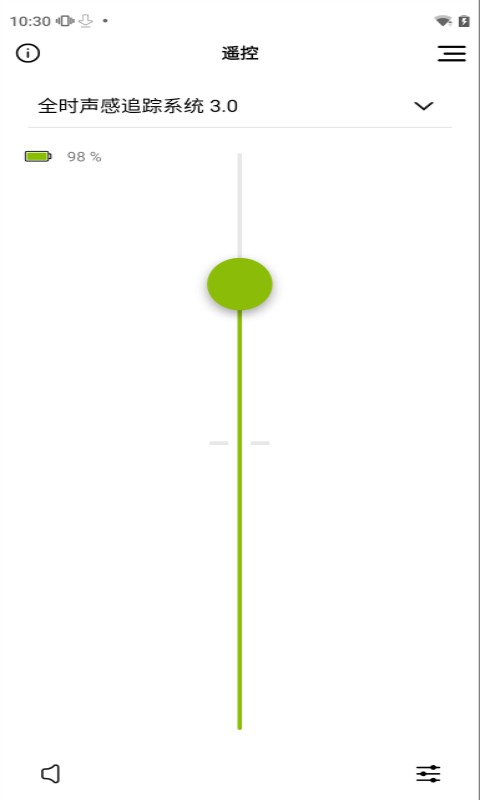
myPhonak 具备遥控器功能,支持音量调节与程序切换等操作;同时还提供增强功能,能根据您的聆听需求对聆听程序进行定制和个性化设置;此外,依据所连接的助听器,您还可以查看电池电量、佩戴时长等状态信息。
- 通过远程验配与听力专家进行视频通话
- 将调整保存到应用程序中,以便可以随时使用
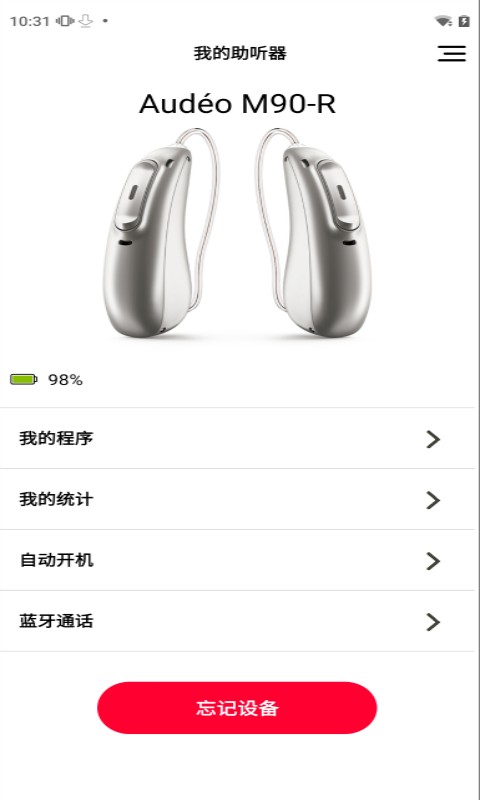
- 访问状态信息,例如电池充电状态和佩戴时间
- 借助调节助听器的声音输出,实现聆听程序的个性化定制与专属优化
听力专家能够依据你的实时反馈,更精准地开展远程验配工作
- 调节音量大小,调整程序设置,或是优化流媒体(如视频、音频等)传输过程中的环境平衡状态
- 借助远程验配服务,听力专家能够依据您的实际聆听需求,及时对您的助听器设置进行调整。
- 峰力Audeo M系列助听器
- 峰力Naida M系列助听器
- 峰力Bolero M系列助听器
和助听器配对时,要在助听器开机后的三分钟内操作,这时候助听器处于蓝牙配对状态;要是超过三分钟,就配对不了了,得把助听器重新开机,再在三分钟内完成配对。
在和助听器进行配对操作时,搜索出来的助听器蓝牙名称是有区分的:要是佩戴的是左耳助听器,对应的蓝牙名称会显示为“LE_左-phonak助听器”;如果是右耳佩戴的助听器,蓝牙名称则是“LE_右-phonak”;而当双耳都佩戴了助听器时,这两个蓝牙名称就都会被搜索到。
除了助听器本身需要配对外,手机也需与助听器进行配对,这样才能实现蓝牙手机通话、收听手机里的语音或音乐功能。具体操作步骤如下:先开启助听器,然后在三分钟内打开手机蓝牙进行配对。若佩戴的是两台型号相同的天朗或神采助听器,会发现蓝牙列表中仅显示一个名为“右-phonak助听器”的设备,而非两个独立的助听器蓝牙选项,此时直接点击该设备完成配对即可,当“右-phonak助听器”配对成功后,两只助听器便会同时与手机配对完成。
若仅佩戴了左耳的助听器,会显示为“左_phonak助听器”,直接点击配对就行;若仅佩戴了右耳的助听器,会显示为“右_phonak助听器”,同样点击配对即可。
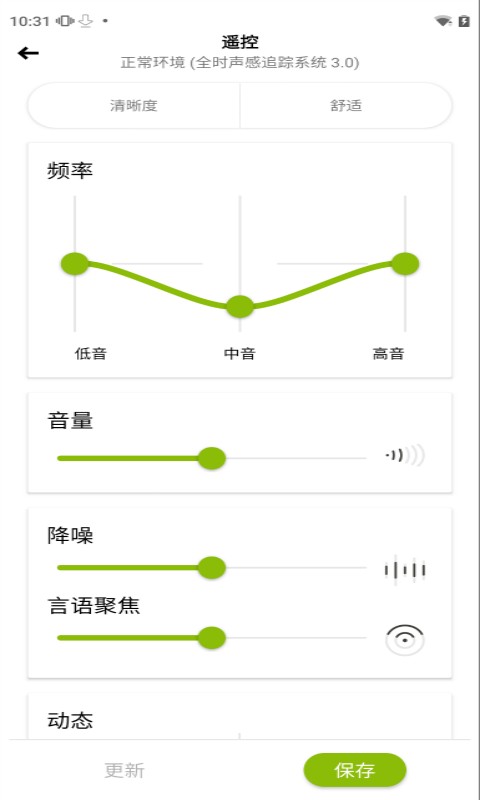
遥控设置:
a、要是感觉不够清晰,可点击“清晰度”;要是感觉不舒适,可点击“舒适”,点击后助听器会自动调节高、中、低(频)音。
b、要是还觉得不满意,也可以接着调整高、中、低不同频率的声音。 高音就像铃声、鸟叫声、碗碟碰撞的声音,低音类似狗叫声、马路的噪音、敲门声等,中音则比如人声、口哨声这些。要是觉得某些声音太大了,把对应的滑竿往左调就能减小音量,反过来想调大的话就往右调。举个例子,要是你感觉听到的声音太尖锐刺耳,那就把高音滑杆往左调小一些;要是觉得女声听不清楚,或者鸟叫、铃声听不到,就可以把高音滑杆往右调。
c、音量、降噪与言语聚焦: 这几项功能的调节逻辑一致,向左调节会增强功能效果,向右调节则减弱功能效果。例如,将降噪功能向左调,降噪强度会随之加大,周围的噪音就能得到更明显的减轻;而把言语聚焦功能调大时,设备会更集中地捕捉前方的声音,在嘈杂环境中(需面向说话者)能让人听得更清晰。
d、动态: 滑杆向左调节可增强柔和声音,向右调节可减弱较大声音。
e、保存程序:
当以上各项参数都已调整完毕且确认无误后,可点击“保存”按钮,将当前的参数配置保存为一个自定义名称的程序,方便后续随时调用使用。
例如您在会议室里完成了高中低音、降噪及言语聚焦的调整后,对效果感到满意,觉得开会时聆听体验很好,这时就可以点击“保存”,把当前的设置存成一个程序,还能给它命名为“会议室程序”。之后您再开会时,只需拿出手机打开相关应用,将程序切换到“会议室程序”,就能帮助您在会议中更好地聆听了。
在手机上进行的任何设置,都会存储在手机内部,而非助听器当中,这些操作不会对助听器的参数设置产生不良影响,大家可以放心地进行调整,不必担心会损坏助听器。
提升软件稳定性
新增兼容:
Audeo P
Naida P
应用信息
最新更新应用换一换
Manwa2(台版
新闻阅读 / 24.82MB
2026-07-16 更新
漫蛙漫画正版
办公学习 / 24.8MB
2026-07-16 更新
漫蛙漫画
便捷生活 / 24.8MB
2026-07-16 更新
漫蛙2manwa2正版
便捷生活 / 24.16MB
2026-07-16 更新
热门专题推荐更多
热门应用榜
一起来玩儿更多