应用简介
CAD快速看图手机版是一款可在手机端查看CAD图纸的应用,它支持导入并查看多种类型的图纸,方便工程造价等领域的用户随时随地看图,提升办公效率。平台配备了丰富的看图功能,同时提供多样的图纸标注工具,还支持文件云端存储,保障每份数据的安全。此外,软件兼容多种其他软件,能满足不同用户的需求。
打开CAD图纸:第一步,要在CAD快速看图软件里打开待导出的CAD图纸。
选择导出为PDF:之后,点击软件界面里的“导出”或者其他类似的选项,这类选项一般在工具栏或者菜单当中。在弹出的选项列表里,挑选“导出为PDF”或者与之类似的选项。
在导出PDF时,可依据实际需求对各类参数进行设置,比如图纸的尺寸大小、排版方向、色彩模式、背景色调以及线条粗细程度等。这些参数能够根据具体的使用场景灵活调整,从而适配不同的输出标准。
完成导出操作的步骤如下:在确认所有参数设置无误后,点击界面上的“导出”按钮,软件便会自动创建对应的PDF文件。生成的PDF文件既能够直接在该软件内部打开进行查看,也可以根据需求选择发送给其他用户,或者保存到您指定的存储位置。
要修改文字时,先选中需要调整的文字内容,接着可以点击编辑文字的图标(一般是铅笔形状的图标),也能直接双击文字来进入编辑状态。
修改图块颜色的要点如下:图块的颜色并非仅由其所在图层的颜色决定,还会继承图块内部原始元素自身定义的颜色属性。为了让插入文件后的图块颜色和线型能依据放置图层的设置自动适配,通常建议在创建图块时,将内部所有元素都放置在0层,并将它们的颜色与线型属性设置为“随层(BYLAYER)”。
修改图纸尺寸的操作步骤如下:首先打开待处理的文件,点击“格式”菜单并选择“标注样式”选项;接着在弹出的对话框中,点击右侧的“修改”按钮进入设置界面;然后在“比例因子”栏中输入新的比例(如1:100),按回车键确认;最后返回页面,即可看到页面右下角的尺寸已更新完成。
在CAD快速看图的编辑助手中,新添了查找替换的功能模块。不管是中文文字还是英文字母,都能通过该功能完成查找与替换操作。具体涵盖了基础的查找功能、替换功能,还有一系列辅助选项,像区分大小写、全字匹配、显示查找结果、标记所有匹配结果、一键全部替换以及针对单个内容的替换等。
在CAD里快速修改图块名称的步骤如下:首先点击菜单栏上的“a”标识,从下拉列表中选择“打开-打开一个文件”,打开需要修改图块名称的CAD图纸;接着在命令行输入“ap”命令,加载CAD工具箱插件到软件中;之后在命令框输入“xj”命令调用该工具箱;随后点击“图块功能”按钮进入对应的次弹窗,这个弹窗里涵盖了图库管理、图块改色、图块改名、块改零层等15项图块相关功能,直接点击“图块改名”的选项图标,再根据命令框的提示完成后续操作即可。
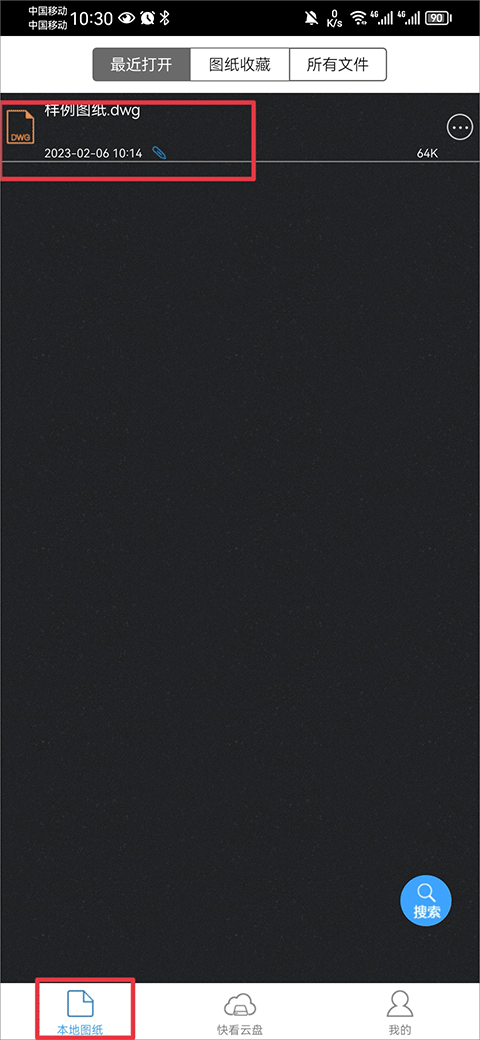
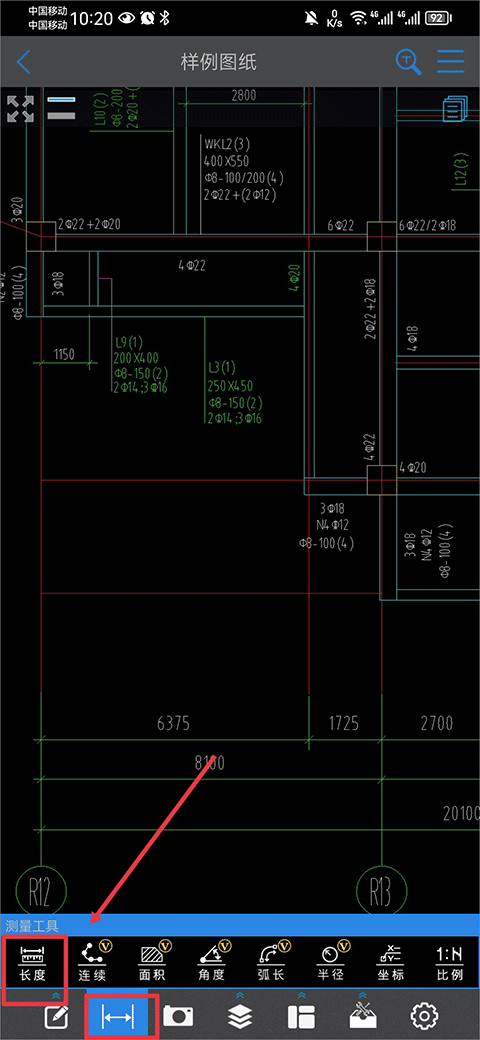
打开,在首页中选择你要测量的图纸
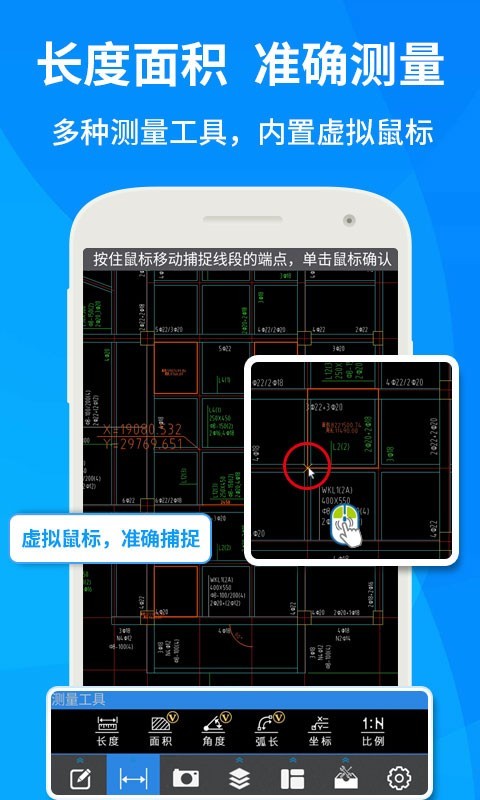
进入后把图纸放大,接着在下方功能区的测量工具里点击“长度”选项
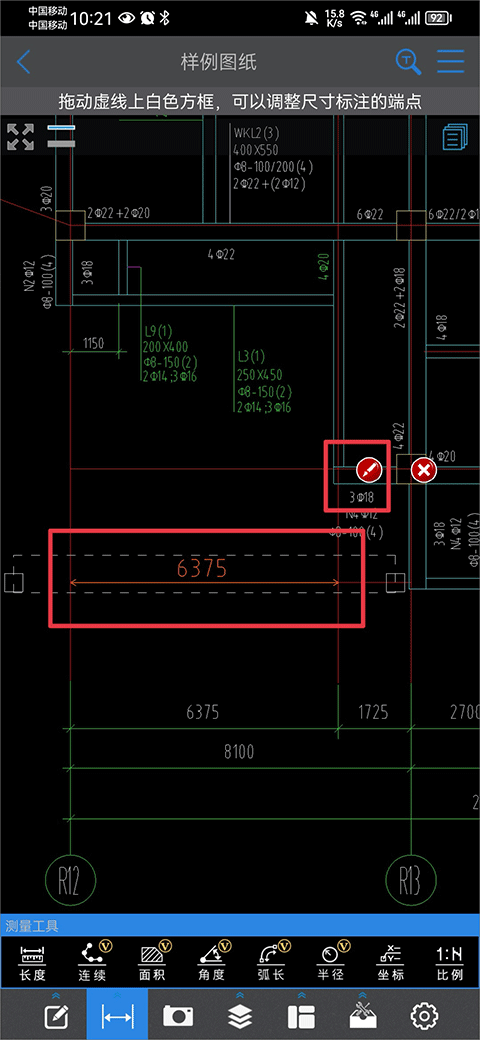
然后在长度的两端各点一下,就能帮你测量出长度了,点击笔的图标还能切换标注的颜色。
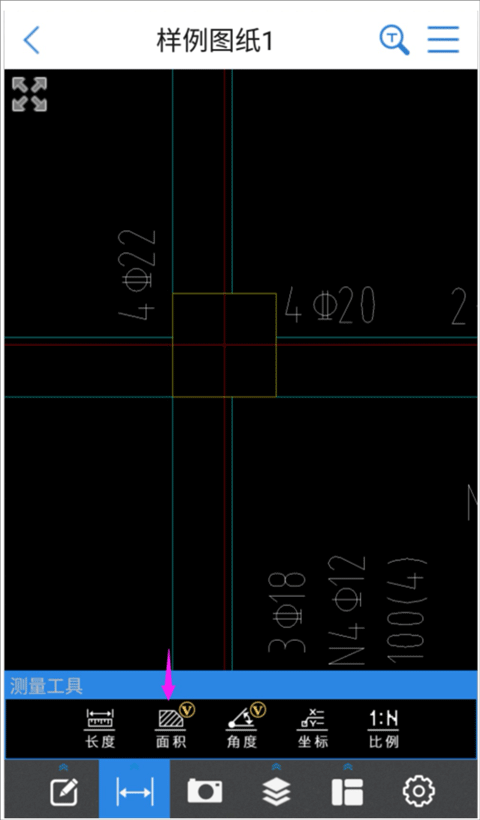
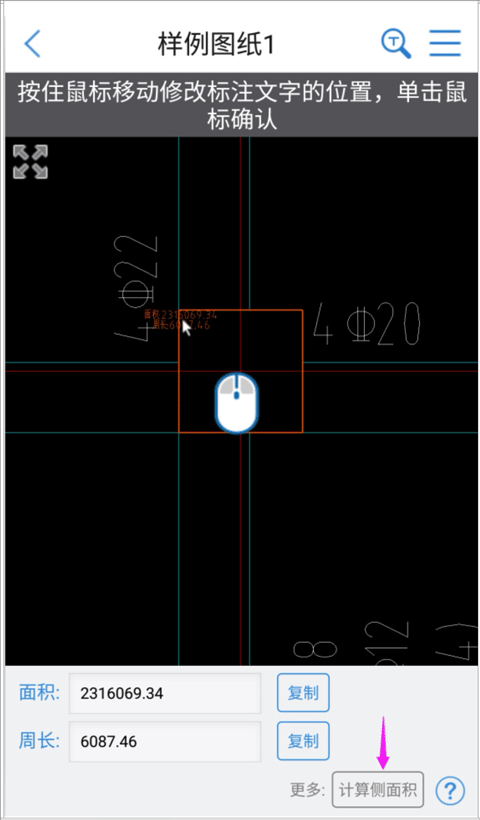
打开图纸,选择面积功能(以柱子为例)
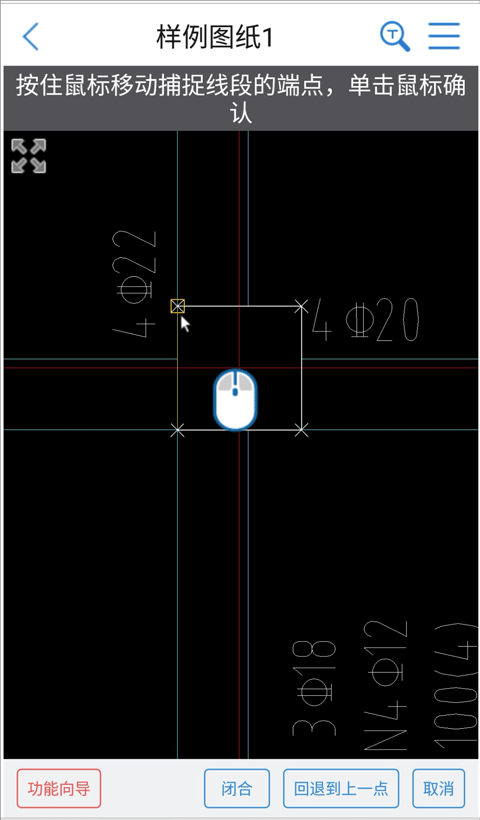
使用虚拟鼠标精准定位柱子的四个点,待完成闭合操作后,点击右下角的“测面积”按钮。
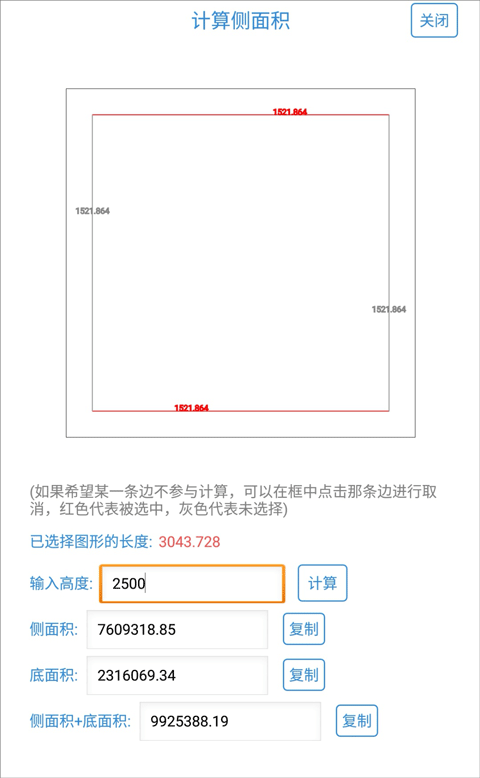
输入柱子高度后点击“计算”按钮,即可查看底面积、侧面积以及底面加侧面这三种组合面积的数值。
另外还有一个高级功能:当柱子仅需计算两个面的支模面积时,我们可以点击取消不需要计算的那两个面的线条,这样就能得出单独两个面的侧面积了。
能快速高效地顺畅打开AutoCAD与天正建筑全版本的二、三维图纸
完美呈现图纸内容,依托首创的云字体技术精准还原CAD图纸信息,彻底摆脱乱码问题的困扰。
绘图工具具备真正的CAD图纸绘制、测量、标注、搜索、捕捉等编辑功能。
一键同步功能,搭配可灵活扩充的云存储空间,让手机与电脑上的CAD图纸能够轻松实现跨设备同步。
轻松分享,支持微信、QQ、微博等社交工具,CAD图纸交流再无障碍;
即时反馈,专业CAD客服在线答疑、快速反馈。
科技----云盘功能,轻松共享CAD图纸和标注
由经验丰富的成熟团队为您提供即时CAD看图服务,全程专业可靠,让您无后顾之忧。
启动速度快如闪电,打开图纸比别人更快一步,界面简洁清爽还没有广告。
实用功能:完整呈现布局、图案填充效果,自动匹配字体,彻底解决乱码问题
兼容——支持天正建筑、天正给排水、天正暖通、天正电气以及各版本AutoCAD图纸
功能方面涵盖水印相机拍照、自由标注、云线绘制、引线添加、编号文字设置、文字提取、异形面积计算以及重生成等,既实用又强大。
工具——能精准捕捉点位,长度、面积可按需测量;支持打开PDF文件,具备PDF转CAD、CAD转PDF的双向转换功能,便于手机直接打印图纸。
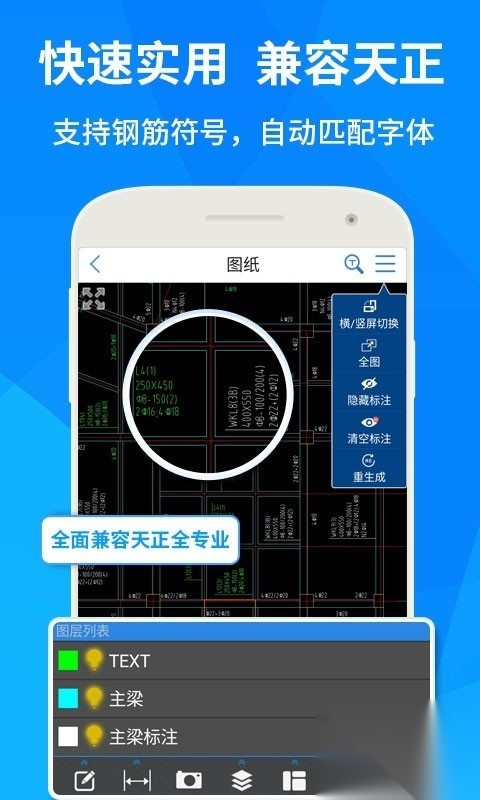
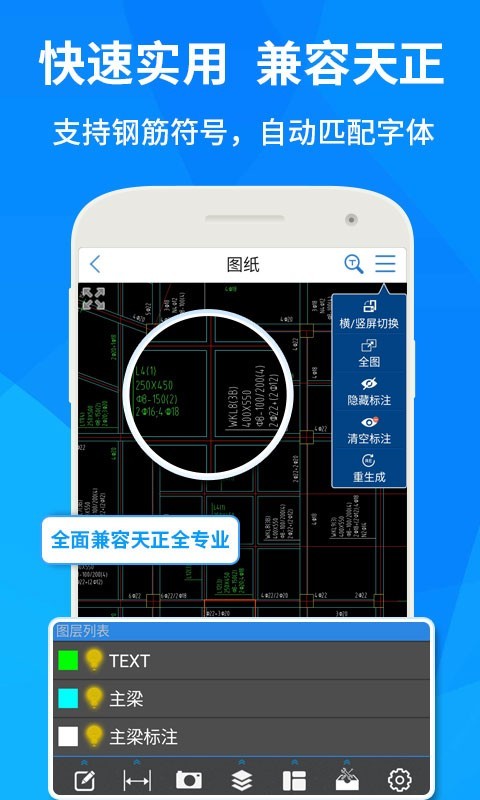
进入软件,打开我的图纸,可选择横屏或竖屏切换显示
当图纸里带有标注的区域,既可以选择隐藏或显示,也能够直接清除这些标注。
软件中自动匹配字体以及钢筋符号,不会出现乱码现象
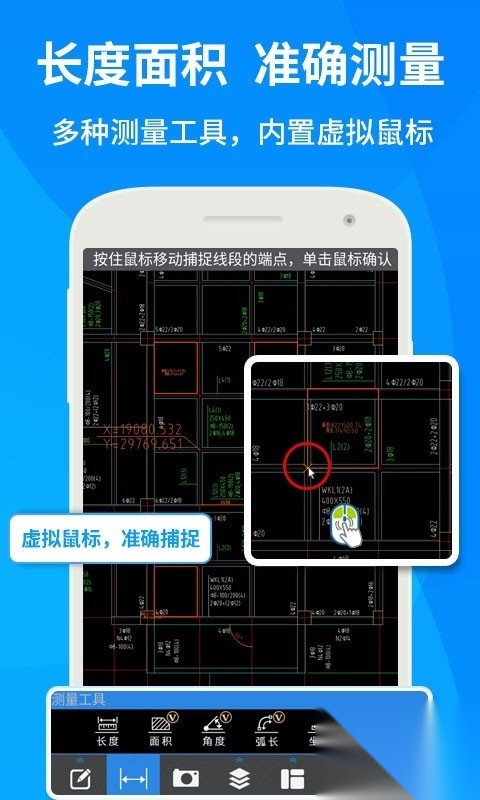
虚拟鼠标,点击光标就能精准捕捉需要测量的长度
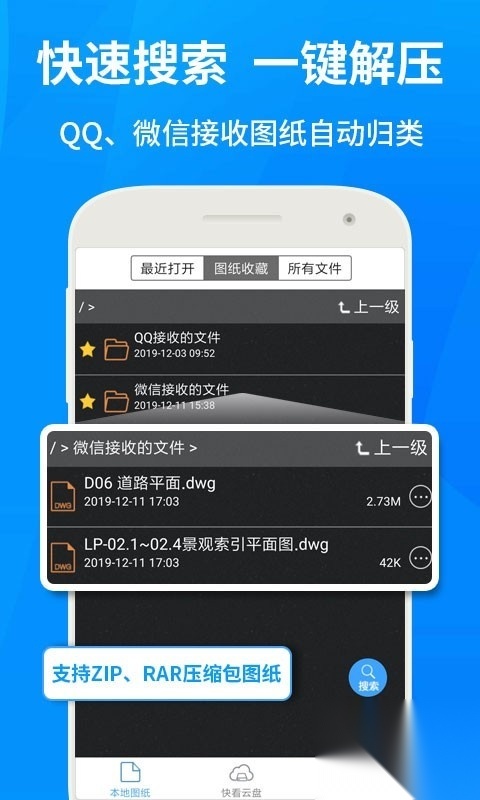
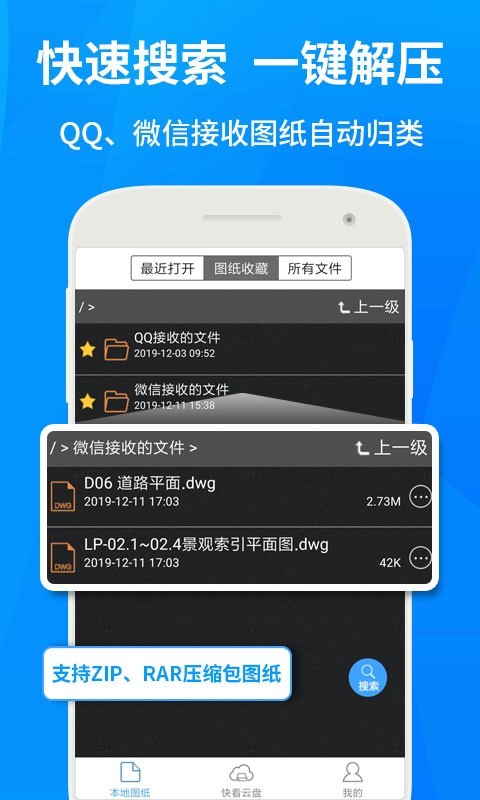
压缩的zip、rar文件都能在软件中解压,点击即可查看内容。
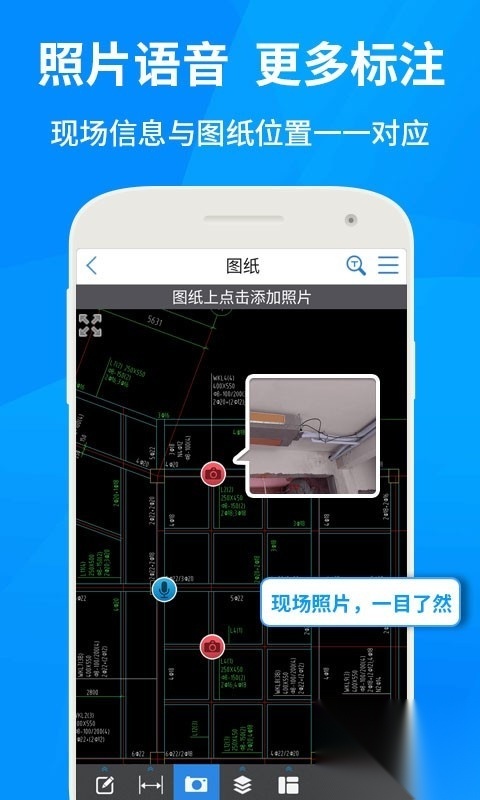
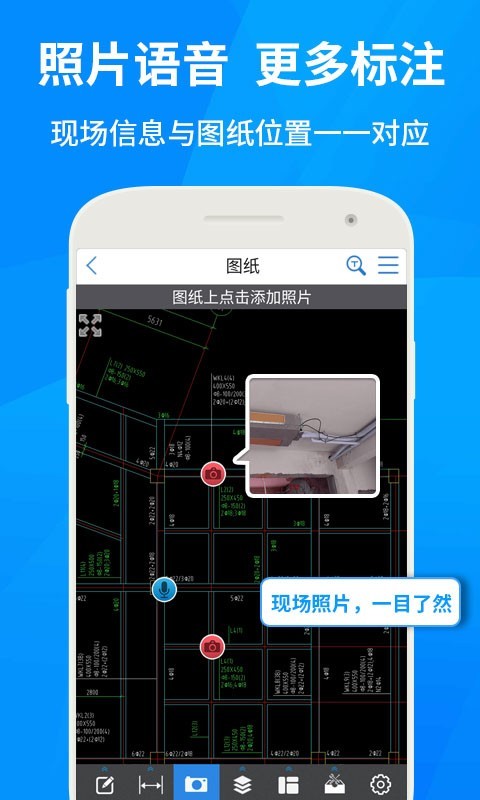
现场信息和图纸位置逐一对应标注,并添加语音注释,呈现效果简洁明了
怎么放大图纸?
答:把图纸导入软件后,用手指在屏幕上拖动来放大图纸。
怎么保存图纸?
答:把图纸导入软件后,在软件中对图纸进行修改,之后点击界面上的保存按钮,就能把图纸保存到别的地方。
怎么算面积?
答:把图纸导入软件后,找到测量功能选项并点击,待对应界面弹出,接着选择面积选项,按照光标位置的提示来开展面积测量操作。我们依次捕捉这个房间的四个角点,最终就能得到如图所示的面积与周长数据。
应用信息
最新更新应用换一换
Manwa2(台版
新闻阅读 / 24.82MB
2026-07-16 更新
漫蛙漫画正版
办公学习 / 24.8MB
2026-07-16 更新
漫蛙漫画
便捷生活 / 24.8MB
2026-07-16 更新
漫蛙2manwa2正版
便捷生活 / 24.16MB
2026-07-16 更新
热门专题推荐更多
热门应用榜
一起来玩儿更多