应用简介
sketchbook2025最新版是一款专为设计师打造的手机绘画工具,适用于设计、迭代、图像合成与图形创作。它功能完备,提供丰富模板,助力用户轻松勾勒作品设计;界面简洁清爽,能带来更自然的绘画体验,助你创作出更酷炫的作品,还支持一键分享,让你的佳作在朋友圈惊艳亮相!
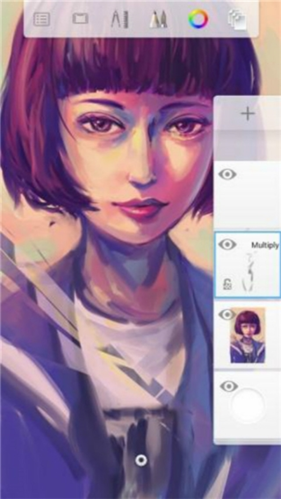
完整的图层功能支持:SketchBook 能够以原生形式打开和导出 Photoshop 文档(即 PSD 文件),并且会保留图层的名称以及混合模式设置。
扫描草图功能:借助快速捕捉设备的相机,SketchBook 能够把纸上的线条图形转化为数字格式。这一功能特别适合从旧有图形中汲取新创意,或是将创作流程转变为全数字化模式。
自动保存与无限撤销功能:丢失辛苦完成的工作无疑是件糟心事,而能多次回退操作去尝试不同方案则让人倍感安心。SketchBook 贴心地为您保存工作成果,大大减轻您的后顾之忧。
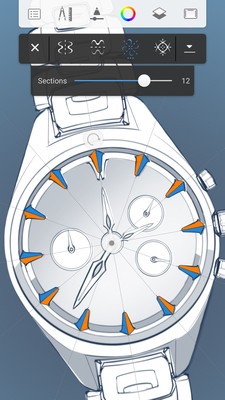
径向对称:产品设计师与曼荼罗创作者都青睐径向对称的特性,借助这一功能,他们仅需绘制一次线条,就能将其重复运用多达16次。
预测笔迹功能的作用是这样的:当你画出一条线时,它能把这条线调整成笔直的线条;要是你画了个简单的基础形状,它就会将其优化为更标准的圆形、矩形或者三角形。即便你是随手徒手画的,它也能给那些曲线加上恰到好处的平滑效果。要是你觉得不需要这个功能帮忙,随时可以把它关闭或者禁用掉。
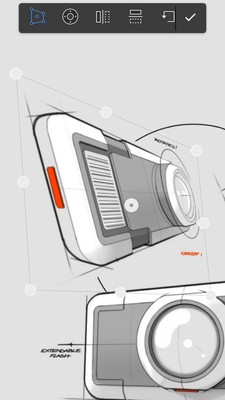
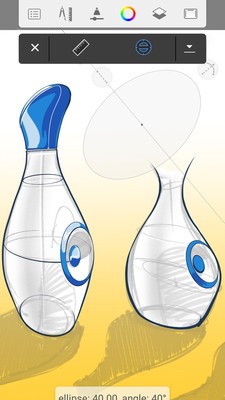
绘图中透视至关重要,我们的标尺与椭圆工具能帮助你精准把控位置、尺寸、旋转角度以及纵横比,确保这些要素都准确无误。
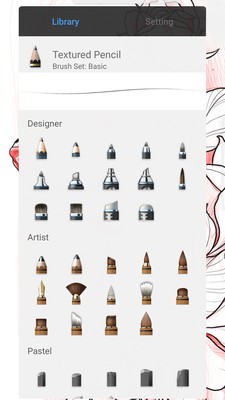
完整的画笔库,100 多种预设铅笔、钢笔、画笔和马克笔
合成与涂抹画笔套装,妙笔生花的完整Copic®色彩库
更多图层功能,让创作妙笔生花——这里有包含18种图层混合模式的完整图层控制能力
高级选择工具(框选、套索、魔棒)
妙笔生花渐变填充工具(线性、径向)
借助多种视图选择、相册功能以及灵活的排序方式,能够便捷地整理SketchBook图库内的艺术创作。您还可以把作品保存至Dropbox中进行存储。
整个平台均兼容SketchBook会员服务,已开通会员的用户只需通过SketchBook账户信息登录应用,就能自动解锁高级功能。
支持的语言包括:英语、法语、德语、意大利语、日语、韩语、葡萄牙语、俄语、简体中文、西班牙语和繁体中文。
一、享受出色的绘画体验
sketchbookpro拥有十分精美的界面,能够让每台设备的绘画空间得到最大化利用。
专注绘画不受干扰
一个真正优雅的设计懂得何时该保持沉默。用户界面始终处于隐匿状态,唯有当你想要拿起铅笔、钢笔、马克笔或是画刷时,它才会适时出现。让你能全心投入创造力的挥洒,而非在繁杂的菜单里茫然失措。
如绘画般感受
借助能承载1亿像素画布的绘画引擎放手创作,同时依旧保留传统绘画在放大视角下的直观体验。专业创作者青睐它的精准度与运行效率,不过最关键的还是那份得心应手的契合感。
二、在灵感迸发时随时捕捉创意
最好的创意是你没有忘记记下的创意。
瞬间从纸上变为数码
您设备上的相机能当作扫描仪使用。ScanSketch可导入您在透明背景下的线条艺术作品,方便进行上墨与着色操作。
在您的所有设备上都可用
您无论去往何处都会随身携带手机。订阅SketchBook,为您的创意与艺术创作提供坚实保障。
三、将您的素描精炼成插画艺术
没有其他应用程序能把您画在餐巾纸背面的涂鸦,变成完全逼真的艺术杰作了。
在数码空间里使用熟悉的工具
铅笔、墨水、马克笔,以及超过190种可自由定制质感与形状的组合画刷。更有专属福利:深受插画师们青睐的CopicColorLibrary。
严肃的创新(当您想要时)
可以使用传统的直尺与椭圆形尺绘制出精准的线条。也能借助具备16个象限区的辐射对称功能,以及可平滑线条、矫正形状的笔触预测功能,体验便捷的辅助效果。(我们会为您保密。)
四、感觉不像工作的工作流
无论是用SketchBook开启创作,还是以它来完成收尾工作,你都可以选择最契合自身工作习惯的方式。
PSD兼容于所有设备
您可以把自己的作品导出成JPG、PNG、BMP、TIFF,还有——不用说——PSD格式的文件。带分层的PSD文件能被完整地保存下来(不管是导入还是导出的时候),像图层名称、图层组以及混合模式这些信息都会保留着。
设计师最好的朋友
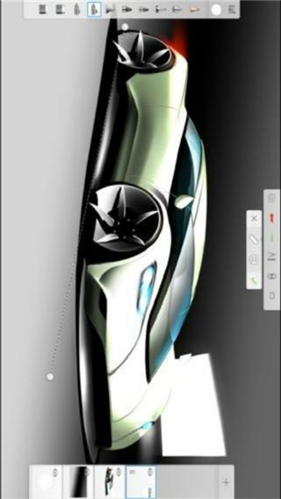
设计师、建筑师、汽车设计师以及工业设计师,都借助SketchBook来快速梳理并传达他们的创意想法。
工具条
最上面一栏,已用蓝框标识。
角落按钮
共有四个,分布在屏幕的四个角落,已用蓝框标出。
环形菜单
蓝框标识似乎不够醒目,这次换成红色。需要注意的是,灰色环形以及它周围的一圈笔刷都属于环形菜单的范畴。
选项板
共两个,我已用红框标出来了。默认情况下是没有这个菜单的,后续会详细说明。
画布
中间用来画画的区域已经用红框标出来了,能够进行放大和缩小操作(具体方式是用两只手按住后向外或向内拖动,这和放大图片的方法是相同的——我觉得不用再详细说明了)。
图层菜单
侧面,已用红框标出。
另外,需要说明的是,“菜单”这一表述是笔者自行添加的。快速入门部分原本使用的名称是“图层”,但为了与“图层”这一基础概念作出区分,笔者将其称为“图层菜单”。
图库
在工具栏最左边的位置,有个图标是四个矩形的按钮——看起来就像几张图片规整地排在一起,你看是不是这样?
而它的功能也就是新建、保存、查看图片。
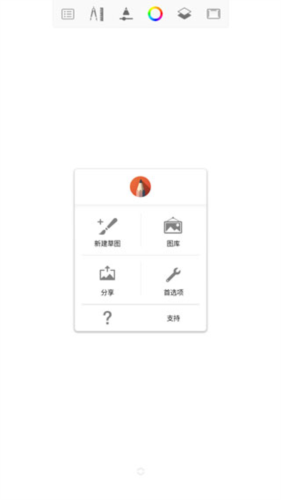
打开sketchbook软件,点击界面上方最左侧的按钮,接着创建新的草图。
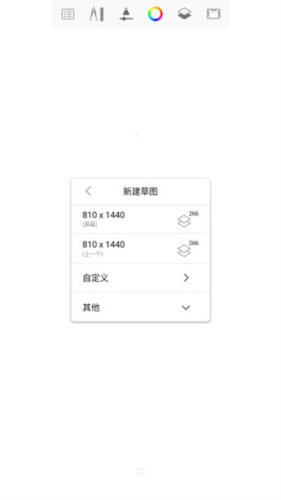
选择选择页面大小;
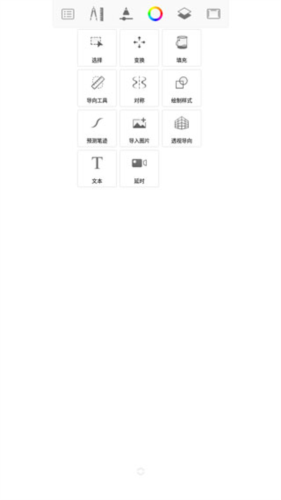
点击软件上方第二个图标,你可以选择很多工具;
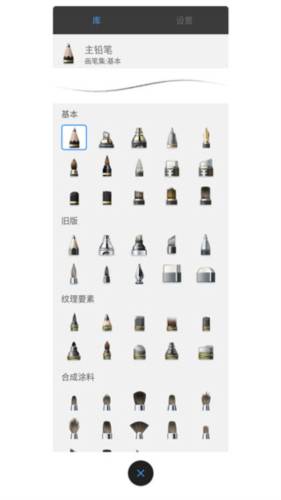
点击四个图标,你还可以选择笔的类型;
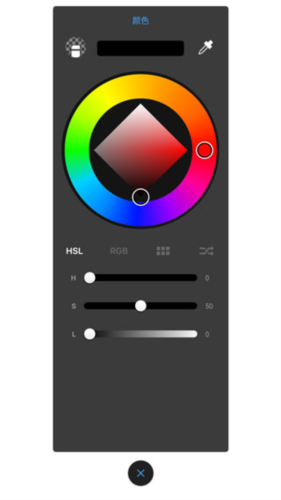
点击颜色按钮,则可以选择笔的颜色;
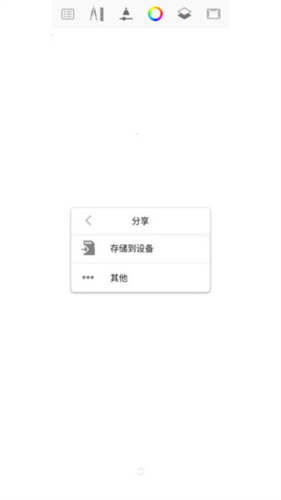
绘制完成后,点击保存按钮,之后你还能把它分享给你的朋友们。
一、怎么导入图片?
导入图片的功能位于节目的右上方区域,点击带有“+”标识的图片图标即可启动图片导入流程。
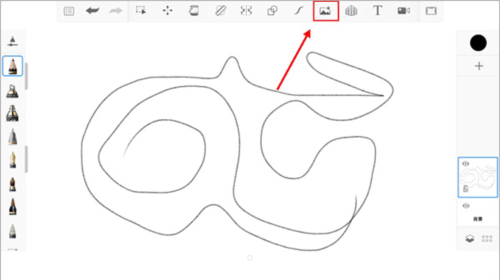
在相册中挑选一张需要导入的图片,接着对其进行相应调整。可进行移动、拉伸以及裁剪操作。
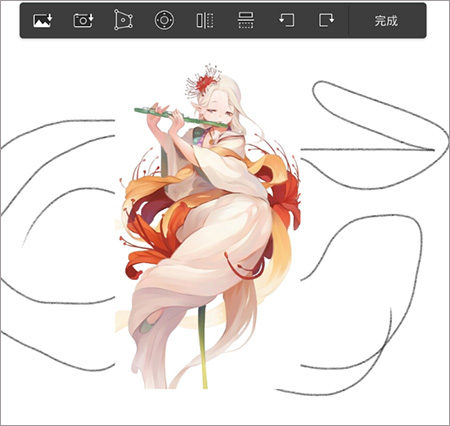
如图,图片就这样很方便的就导入了。
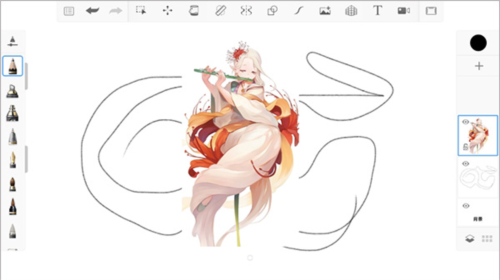
二、怎么填充颜色
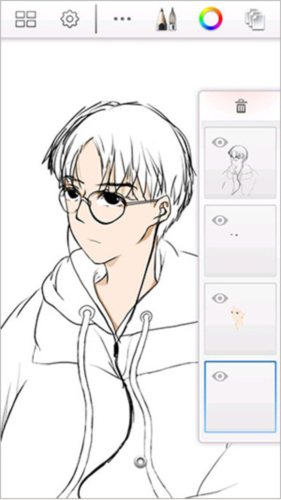
为了让上色更方便,同时防止线稿被弄脏,我们需要新建一个空白图层后再进行上色操作。具体步骤是点击图层栏里的加号按钮,这样就能创建新的空白图层了。
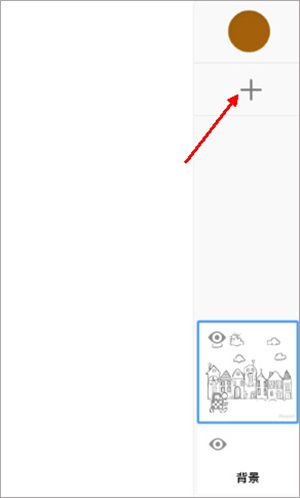
然后现在何使的笔刷和颜色后就可以开始上色了;
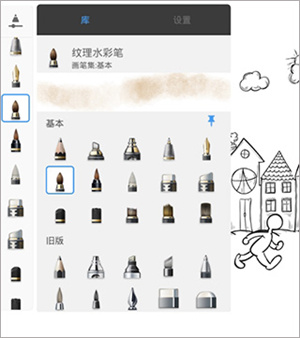
最终呈现的效果就像图中展示的那样,借助图层叠加的方式进行上色,能够取得相当不错的效果。
三、笔刷怎么做出血的效果?
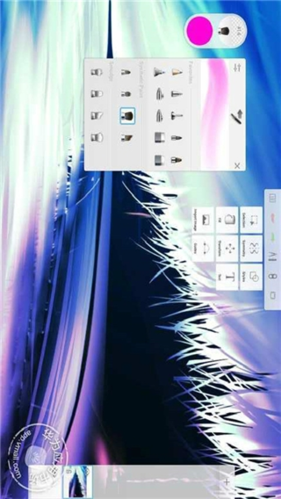
首先我们选择左边的笔刷功能;
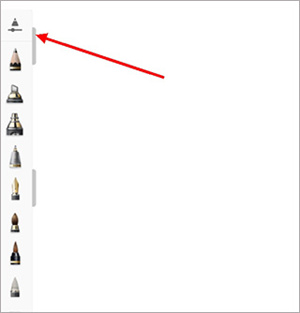
接着向下滑动页面,就能看到液体飞溅的动态效果。这类笔刷的特性使其特别适合模拟血迹喷溅的视觉呈现。
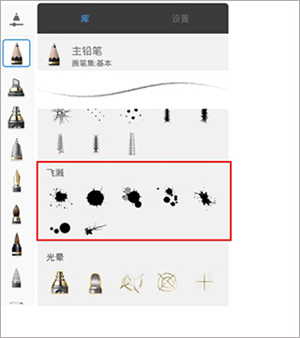
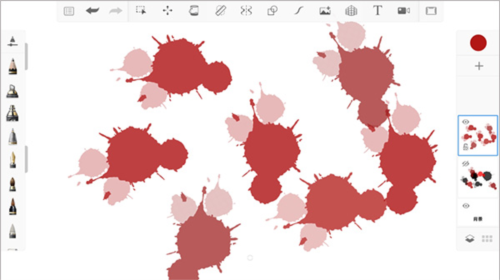
调整颜色到合适的红色,刷出来就是血的效果啦。
软件橡皮擦功能藏在笔形图标里,点击这个图标就能选择画笔、橡皮擦工具,还能调整透明度和半径的数值。
画笔一框里有各式各样的画笔和花纹,两种不同的橡皮擦,另外还有多种铅笔可供你挑选。
半径条正上方的标志可用于选择上一次使用过的画笔、橡皮擦或花纹。
偏右上角的标志能够对半径、不透明度和间距进行详细调整,且每项调整都分为最大值与最小值。
半径条左上方的标志用于显示当前正在使用的画笔、橡皮擦或花纹。
sketchbook怎么保存图片到相册?
1/打开软件进入绘画和创作页面,点击左上角图标。
2/打开后会出现一个消息框,打开右侧图库按钮。
3/点击图库后,选择“保存当前草图”。
4/点击保存后,页面会自动跳转到刚才保存好的图片,你可以对其进行预览。
sketchbook 怎么导入笔刷?
首先打开sketchbook软件。
在软件界面里找到笔刷面板的方法是,点击窗口选项卡,从中选择“画笔选项板”即可。
在画笔选项板里找到那个带有三条横杠的图标,它就是画笔库按钮,点击它就能进入。
选择画笔组后,它会进入选择状态,此时会出现带虚线圆圈的按钮图标,点击该图标即可进入。
之后长按该图标,将其拖动到导入虚线圆圈按钮上,就能选择保存笔刷(画笔)了。
支持图层的分组管理,同时也能在界面上对图层信息进行显示或隐藏操作。
通过添加标尺和参考线,在处理细节内容时能让操作变得更便捷。
通过锁定图层,可防止对图层内容的误操作修改,以此满足各位的创作需求。
可以创建自定义笔刷,不仅能直接调节笔刷的半径数值,还能够修改其透明度。
这里有超多预设笔刷可供选用,并且能直接查看各类笔刷的预览效果。
轻松打造独具特色的素描作品,还能进行涂鸦上色,助力你创作出高品质的作品。
应用信息
最新更新应用换一换
Manwa2(台版
新闻阅读 / 24.82MB
2026-07-16 更新
漫蛙漫画正版
办公学习 / 24.8MB
2026-07-16 更新
漫蛙漫画
便捷生活 / 24.8MB
2026-07-16 更新
漫蛙2manwa2正版
便捷生活 / 24.16MB
2026-07-16 更新
热门专题推荐更多
热门应用榜
一起来玩儿更多