应用简介
AU音频剪辑软件是一款实用的在线音视频编辑工具,用户可在此一站式完成简单的音频编辑操作。通过便捷的拼接功能,用户能轻松掌控多个音频的串烧制作,享受极简的音频创作体验。其免费版本还提供了多种实用的音频编辑技巧,让用户在软件中体验专业级的音频制作流程,借助全能在线剪辑功能,进一步感受简单高效的音频编辑过程。
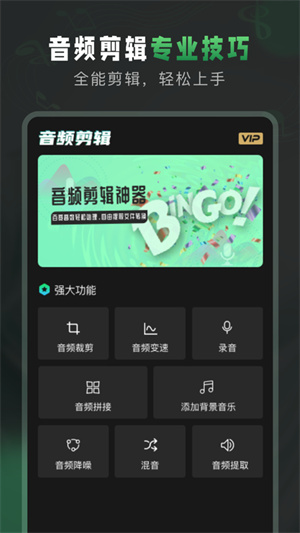
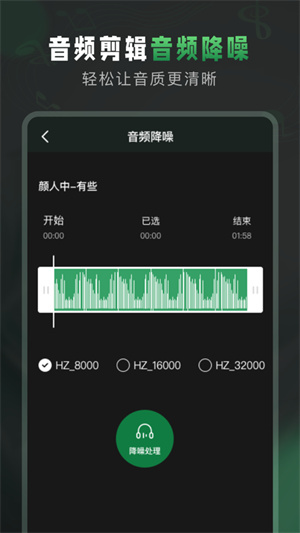
AU音频剪辑软件手机版配备了操作简便的音频降噪功能,能为每位用户提供一站式的清晰音质降噪服务,有效提升音频的清晰度。
【录音】随心所欲,各类音频,随意录制
【降噪】消除音频低频噪音,让内容更清晰
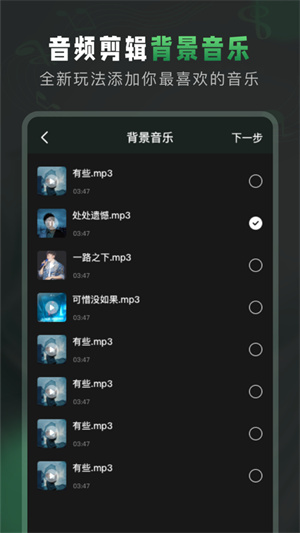
【混响】可将多种格式的音频音乐进行混合
【音频编辑】支持多音轨编辑功能,可对各类音频进行剪切制作,赋予音频丰富趣味。运用全新变声算法,实现对音色的灵活调整。
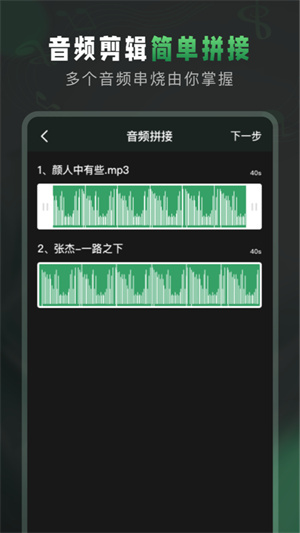
【音频合并】支持各类音频文件,可实现无缝拼接合成,还能自行编辑制作成铃声、mp3等格式音频。
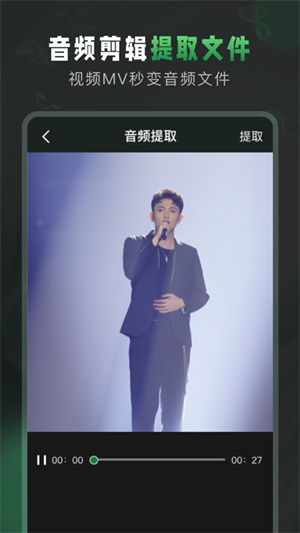
【音频提取】支持从抖音、快手等各类短视频平台提取心仪音频,还能对音频进行剪辑与裁剪操作。凭借这些实用功能,你可以轻松处理短视频中的各类音频内容。
可以轻松对自己剪辑好的音频片段进行变速操作,变速范围支持0.2倍到4倍,节奏的快慢能够自由掌控。
支持从视频里提取各类音频,这样你就能毫不费力地轻松找到自己喜爱的音频了。
这款音视频格式转换工具功能强大,可一键完成格式切换;同时支持自由拖动文件进行操作,整体使用简单易上手。
可以更清晰地了解不同音频在线处理的便捷之处,也能及时知晓种类齐全的剪辑服务。
打开软件,等待片刻
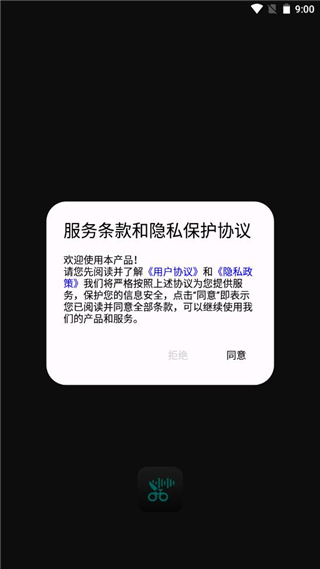
如图所示,点击同意按钮
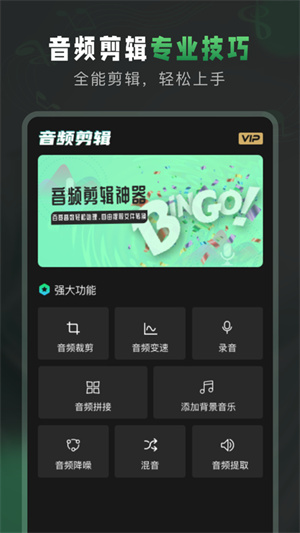
进入软件主界面,如图所示
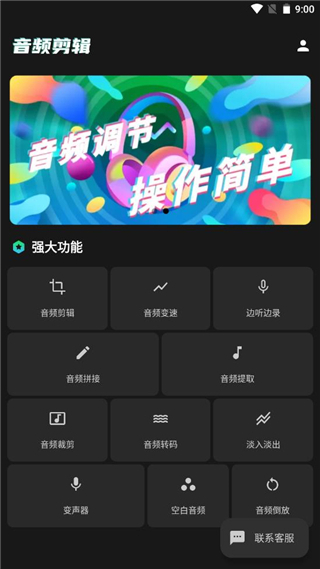
在这个页面,用户能够开展音频剪辑、拼接与提取工作,还可以调整音频播放速度,或是为音频添加淡入淡出效果等,大家可依据自身需求选择使用这些功能。
点击右上角的小人图标,就能登录个人账号,登录后软件会自动保存你编辑过的音频文件。
打开au后,点击【文件】菜单,依次选择【导出】-【文件】选项,接着分别对音频的名称、格式以及导出目录进行设置,最后点击【确定】按钮就能完成导出操作;另外,也可以在音轨上选中需要导出的部分音频内容,然后点击【文件】菜单下的【将选区保存为】选项,完成相关设置后点击【确定】即可。
在多轨模式下,依次点击“文件”“导出”“混缩音频”;在文件名区域的保存类型下拉菜单里,选择“mp3(*.mp3)”格式;接着点击下方的“选项”按钮,对编码方式进行调整;完成后点击“保存”按钮就可以了。
一、音乐风格的统一
音乐风格是实现流畅衔接的关键要素之一。若两段音乐在风格上存在显著差异,即便运用多种衔接技巧,也很难让它们自然地融合在一起。所以,在音乐创作过程中,需重视风格的一致性。当需要拼接两段风格截然不同的音乐时,可以尝试在它们之间添加过渡性的音乐片段,或是融入一些具有相似性的音乐元素,以此达成自然流畅的衔接效果。
二、使用过渡音乐
过渡音乐指的是在两段音乐之间插入的一段简短音乐。当两段音乐风格不一致时,过渡音乐能让它们实现自然衔接。在AU软件里,我们可以借助Fade In和Fade Out效果来达成过渡音乐的效果。这种方式不仅能有效衔接两段音乐,还能让整体音乐听起来更自然流畅。
三、使用混响效果
混响效果是在音乐里添加混响,让音乐听着更自然。在AU软件中,能借助Reverb效果来达成混响效果。添加适量的混响效果,不仅能让两段音乐衔接得更自然,还可以让整体音乐更具层次感。
四、节奏和速度的统一
节奏与速度是音乐里相当关键的要素。倘若两段音乐的节奏和速度存在显著差异,即便运用多种技巧,也很难让它们流畅地衔接。所以,在音乐创作过程中,需重视节奏与速度的一致性。我们可以通过对速度和节奏进行调整,从而达成两段音乐的自然过渡。
五、调整声音高低
声音的高低同样是影响音乐衔接效果的因素之一。若两段音乐的音高存在差异,往往难以达成自然流畅的衔接。在AU软件里,我们能够借助Pitch(音高)与Transpose(移调)这两种效果功能,对音乐的音高进行调整,进而实现两段音乐的自然衔接。
首先在计算机上张开AU软件,进入软件主界面。
点击界面左上角的“file”选项,接着在弹出的下拉菜单里选择“Open”选项,就能打开音频文件了。
随后点击界面左上角文件选项里的“另存为”,再点击“另存为”。
点击该位置后,会弹出存储框。我们可以对存储名称和存储位置进行设置。
点击“浏览”按钮选择要保存的文件夹,接着点击“确定”按钮完成保存操作。
应用信息
最新更新应用换一换
Manwa2(台版
新闻阅读 / 24.82MB
2026-07-16 更新
漫蛙漫画正版
办公学习 / 24.8MB
2026-07-16 更新
漫蛙漫画
便捷生活 / 24.8MB
2026-07-16 更新
漫蛙2manwa2正版
便捷生活 / 24.16MB
2026-07-16 更新
热门专题推荐更多
热门应用榜
一起来玩儿更多