应用简介
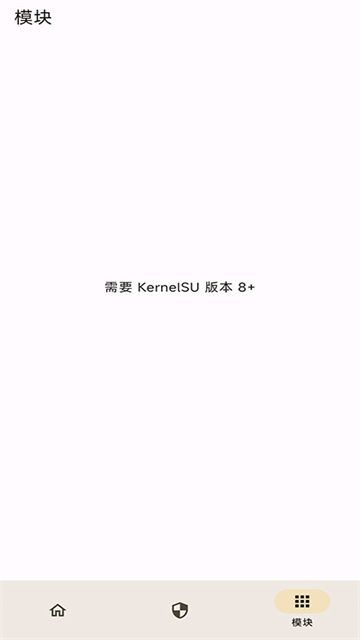
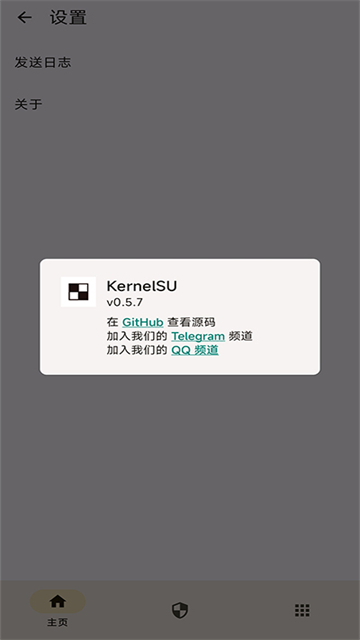
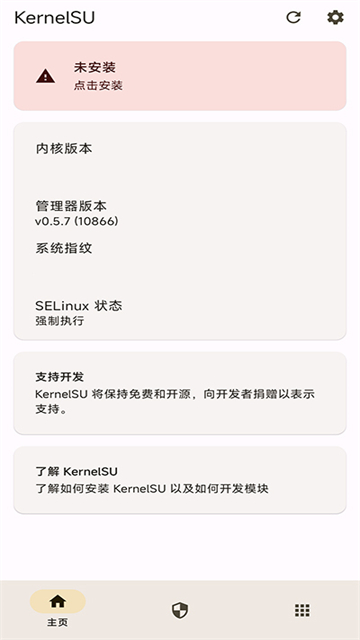
KernelSU内核管理器是一款工具软件,用户能够借助与本机系统匹配的Boot镜像来获取权限,和Magisk相比,这种方式获取的权限具备更强的防检测能力,能让用户在享受便利的同时,不会对各大银行及通信应用的使用造成影响。该软件还支持通过刷入模块来添加各类插件,并且加入了修改分区文件的机制,从而大幅提升了自身的可用性。
使用自定义修复(如TWRP)安装
前提:你的设备得先刷入TWRP这类第三方Recovery;要是还没刷或者只有基础Recovery的话,建议换用别的方法操作。
步骤:
你可以在 KernelSU 的 Release 页面(https://github.com/tiann/KernelSU/releases)找到与你手机型号匹配的、以 AnyKernel3 开头的 Zip 格式刷机包。
例如,若手机内核版本是Android12-5.10.66,那么你需要选择AnyKernel3-android12-5.10.66_yyyy-MM.zip这个文件(这里的yyyy代表年份,MM代表月份)。
重启手机进入TWRP。
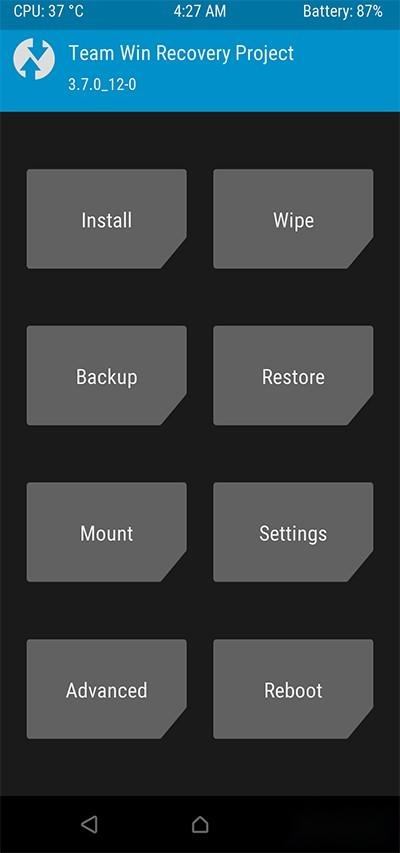
可以用adb把AnyKernel3-*.zip(内核文件)传输到手机的/sdcard目录,接着在TWRP的图形界面里选择安装该文件;另外,你也能直接通过adb sideload AnyKernel-*.zip的方式来完成安装操作。
使用内核刷写类应用,比如Franco Kernel Manager来进行安装操作。
前面有提到:你的设备得是已经Root过的状态。比如你通过安装Magisk获取了Root权限,或者你之前装了旧版本的KernelSU,现在要升级到其他版本的KernelSU;要是你的设备还没有Root,那建议试试别的办法。
步骤:
AnyKernel3格式的刷机包;具体操作可参考“自定义修复安装”章节的相关说明。
打开内核刷写应用程序,利用所提供的AnyKernel3刷机包进行刷入操作。
使用KernelSU提供的boot.img镜像文件,通过fastboot工具进行刷入安装
这种方法既不需要你有TWRP,也不需要你的手机具备Root权限,很适合初次安装KernelSU时使用。
找到合适的boot.img
KernelSU 为 GKI 设备提供了通用的 boot.img,您需要把这个 boot.img 刷入设备的 boot 分区。
您可以从GitHub Release获取boot.img,请注意需使用对应版本的boot.img。比如,若您的设备内部显示为android12-5.10.101,那么就需要选择android-5.10.101_yyyy-MM.boot-.img版本。
这里的“中”指的是您boot.img的压缩格式,请确认您原有boot.img的压缩格式,务必使用正确的格式;若使用了错误的压缩格式,刷入boot后可能会导致无法开机。
注意:
您可以借助magisk boot来获取原boot的压缩格式;当然也能向和您机器型号相同、经验更丰富的其他用户请教。此外,boot的压缩格式一般不会改变,要是您用某一种压缩格式成功开机了,后续可以优先试试这个格式。
小米设备经常使用gz或不压缩。
将 boot.img 刷入设备
请用adb连接您的设备,接着执行adb reboot bootloader命令进入fastboot模式,之后通过下方给出的命令刷入KernelSU即可。
使用fastboot工具刷入boot分区,镜像文件为boot.img
注意:
要是你的设备兼容fastboot boot功能,可以先通过fastboot boot boot.img命令尝试用boot.img引导系统,要是遇到意外情况,重新启动一次设备就能正常开机了。
手动修改boot.img,然后安装
有些设备的boot.img格式比较特殊,比如典型的Pixel机型,它的boot.img采用lz4_legacy压缩格式,ramdisk部分也可能是这种压缩方式。要是直接刷入KernelSU提供的boot.img,手机说不定会无法启动,这时候可以通过修复手机自身的boot.img来解决这个问题。
可以通过下方两个应用来实现
- Android Image Kitchen
- Magisk
其中Android-Image-Kitchen适用于PC端运行,而magisk则需要手机端的配合。
准备工作
- 取得手机的原装boot.img文件;该文件可向设备制造商获取。
- 由 KernelSU 提供的、与您设备 KMI 版本相匹配的 AnyKernel3 zip 文件(您可参考第三方 Recovery 安装步骤来获取)。
解压AnyKernel3包后,会得到一个Image文件,这个文件就是KernelSU的内核文件。
使用Android-Image-Kitchen
将 Android-Image-Kitchen 到您的计算机。
把 stock boot.img 放到 Android-Image-Kitchen 的根目录下。
在Android-Image-Kitchen的根目录中运行./unpackimg.sh boot.img命令,该命令会对boot.img进行解压操作,之后你将获取到若干相关文件。
boot.img-kernel需把目录替换为split_img,其中的文件Image是从AnyKernel3中提取的(注意要将名称修改为boot.img-kernel)。
在Android-Image-Kitchen的根目录下运行./repackimg.sh脚本;操作完成后会生成一个名为image-new.img的文件;接着按照上一节的方法,使用fastboot工具刷入这个boot.img文件。
使用Magiskboot
Magisk
把 Magisk-*.apk 改名为 Magisk-vesion.zip 后进行解压操作。
通过adb工具把Magisk-v25.2/lib/arm64-v8a目录下的libmagiskboot.so文件推送至您的设备:
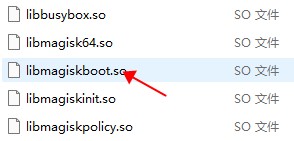
adb push Magisk-v25.2/lib/arm64-v8a/libmagiskboot.so /data/local/tmp/magiskboot
把 AnyKernel3 里面的 boot.img 与 Image 这两个文件推送至您的设备。
先进入adb shell环境,接着切换到/data/local/tmp/目录,之后执行chmod +x命令赋予magiskboot可执行权限
进入adb shell并切换到/data/local/tmp/目录,运行./magiskboot unpack boot.img命令解压boot.img文件,解压后会生成一个名为kernel的文件,该文件即为你的stock kernel。
将kernel替换为Image:mv -f Image kernel
执行./magiskboot repack boot.img命令后,会生成一个名为new-boot.img的文件,接着使用fastboot工具将该文件刷入设备即可。
KernelSU 基于内核模式运行于 Linux 系统中,因此它能够对用户空间的各类应用程序实现更强的管控能力。
该模块兼容KernelSU,支持通过overlayfs技术对/system分区进行系统性修改,甚至能够实现系统分区的可写状态。
白名单访问控制机制下,仅获得root权限的应用程序能够访问su,其余应用均无法感知su的存在。
开源KernelSU是遵循GPL-3许可协议的开源项目。
各类权限信息都能依据自身实际需求直接进行掌控。
大部分主流手机机型都能适配,用户的需求可以轻松得到满足。
只需一键操作就能获取root权限,这样一来,超多应用在使用过程中都会变得更加便捷。
字体的大小与颜色均可调整,此外还有大量主题可供大家选用。
这款游戏修改工具真的超棒,里面有超多参数信息,都能快速进行调整设置。
KernelSU内核管理器属于玩机范畴的工具软件,它借助内核层面的直接权限管理方式,规避了传统用户空间工具或许存在的安全隐患。用户能够自行设定su命令的uid、gid、组权限以及SELinux规则,以此达成更精准的权限管控,切实阻止恶意软件对权限的滥用。该软件的权限管理机制能够较好地隐藏root状态,减少被银行、游戏等敏感应用检测到的可能性,进而强化隐私保护。
应用信息
最新更新应用换一换
Manwa2(台版
新闻阅读 / 24.82MB
2026-07-16 更新
漫蛙漫画正版
办公学习 / 24.8MB
2026-07-16 更新
漫蛙漫画
便捷生活 / 24.8MB
2026-07-16 更新
漫蛙2manwa2正版
便捷生活 / 24.16MB
2026-07-16 更新
热门专题推荐更多
热门应用榜
一起来玩儿更多