应用简介
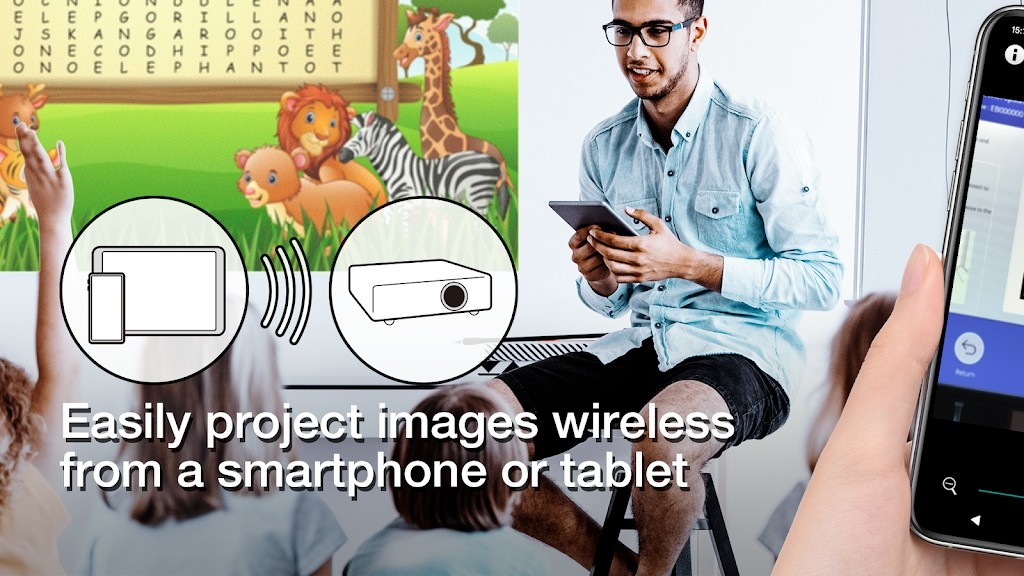
epson iProjection是一款实用的无线投影控制工具,它借助便捷的投影仪连接与远程控制功能,让用户在观影、教学或游戏时,无需数据线就能把移动设备的内容投射到投影仪大屏上,提升了多场景下的视觉体验。此外,它的扫码快速连接功能,支持用户用手机扫描投影仪屏幕的二维码,快速完成配对连接,带来更顺畅的使用体验。
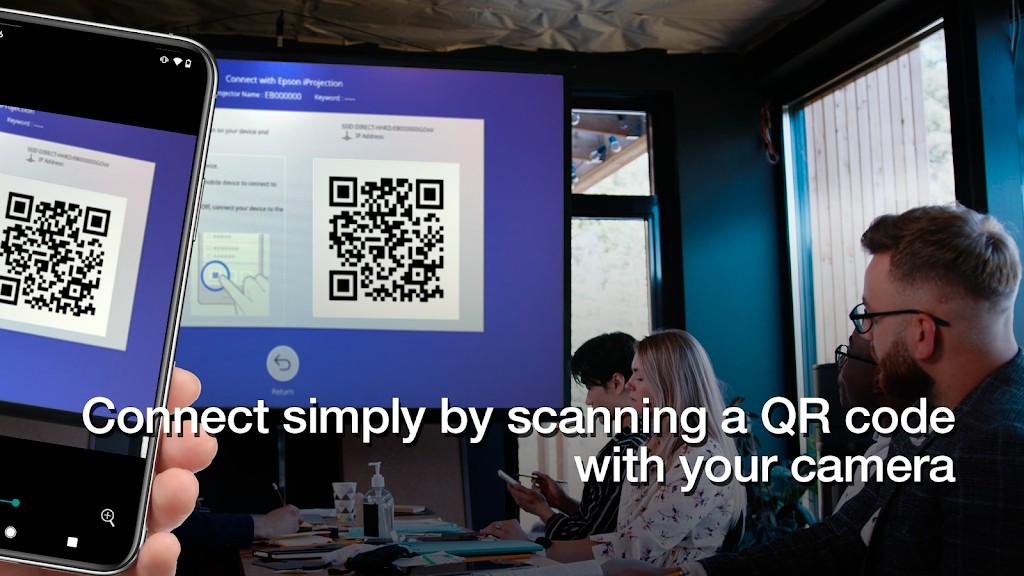
方法一:二维码连接
在本站并安装好后,打开,点击二维码连接。
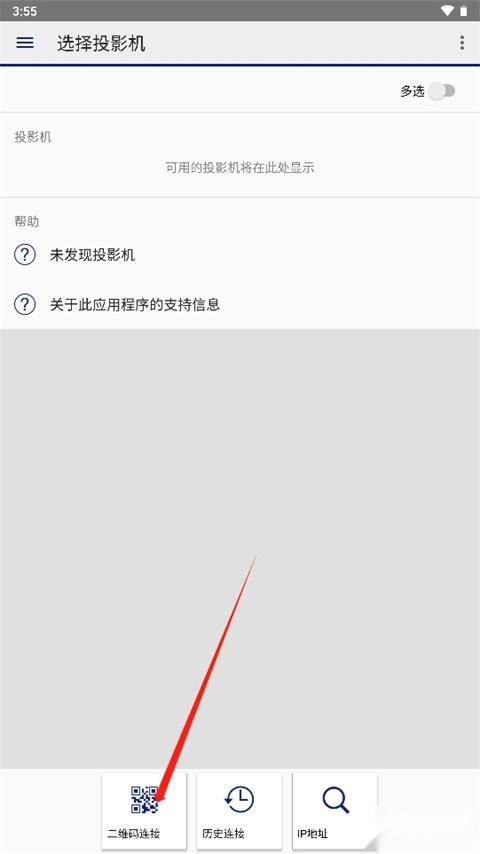
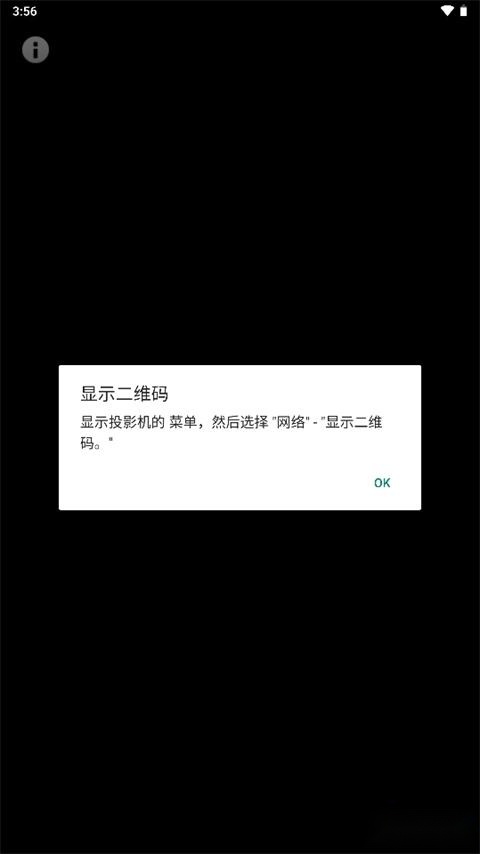
打开投影机的菜单后,屏幕上会显示出投影机的二维码,只需用手机扫描这个二维码就能完成连接。
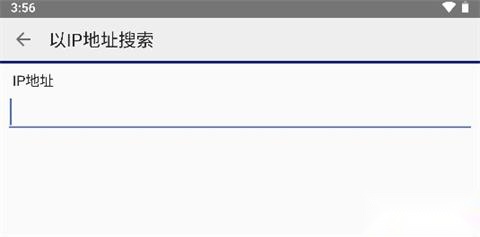
方法二:IP地址连接
先找到投影机的IP地址。
然后在中输入相同的IP地址即可连接。
epson iProjection软件功能
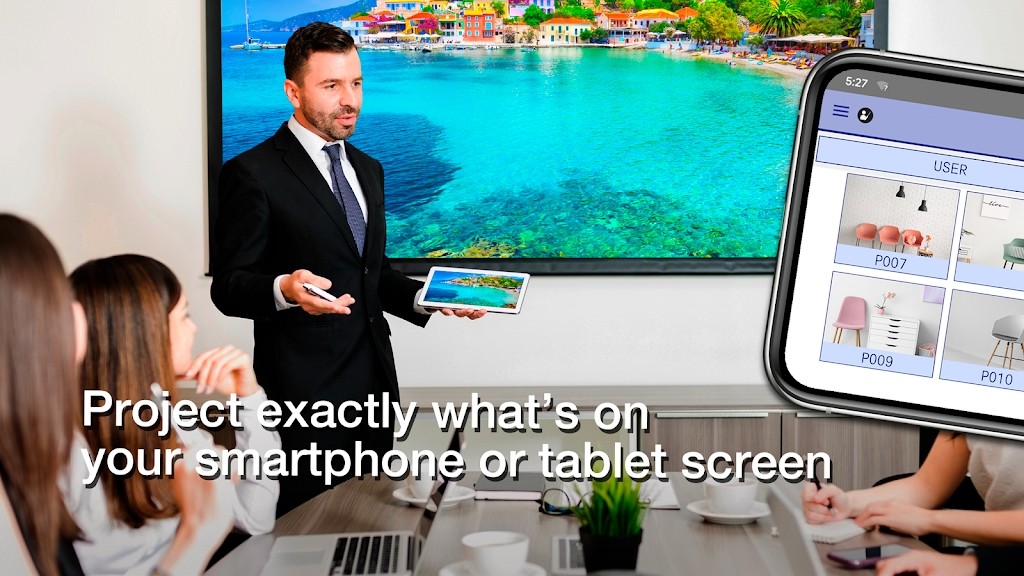
镜像设备的屏幕并从投影仪输出设备的音频。
投影设备中存储的照片与PDF文件,还有设备相机所拍摄的实时视频。
通过扫描投影的二维码轻松连接您的设备。
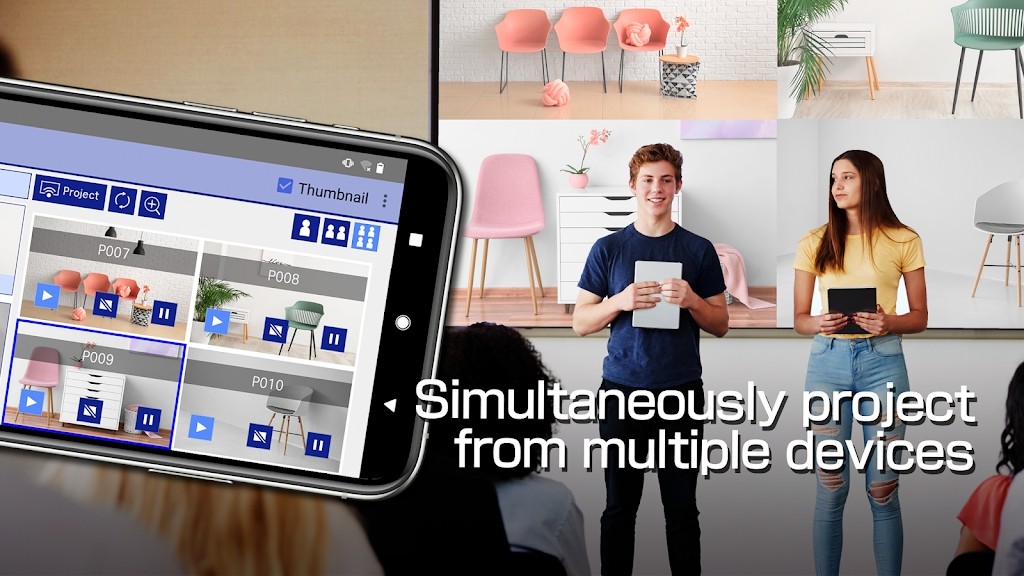
可以将最多50台设备连接至投影仪,支持同时呈现至多四个屏幕内容,且能让其他已连接设备共享投影画面。
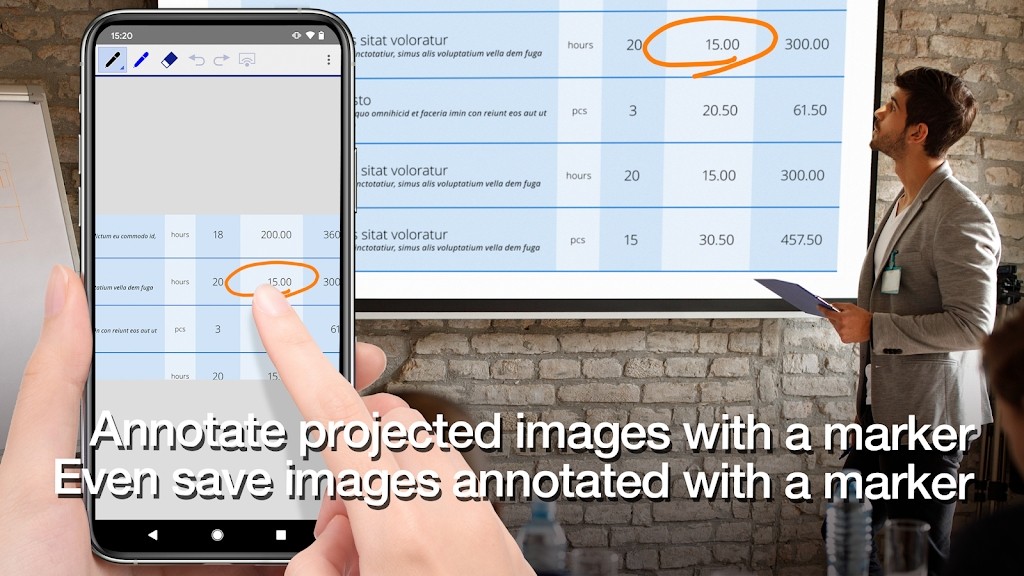
使用钢笔工具对投影图像进行标注,然后把编辑好的图像保存到您的设备里。
可以让你像遥控器一样控制投影机。
镜像设备的屏幕并通过投影机输出设备的音频。
你可以通过“照片”应用程序实现多种投影功能,包括投影其中存储的照片、加载到该应用程序里的文档,以及来自你设备相机的实时视频画面。
只需扫描投影的二维码即可轻松连接您的设备。
投影机最多支持50台设备连接,可同时显示四个屏幕,还能把您投影的图像分享给其他已连接的设备。
使用笔形工具对投影图像进行标注,完成编辑后将图像保存到设备中。
使用遥控器等设备控制投影机。
清理主文件:清理手机中剩余的垃圾文件;
互联网速度测试:测试手机的互联网连接速度;
连接到播放器:您可以连接到智能电视;
投影本地照片:您可以在计算机上将本地照片投影到智能电视上。
投影本地视频:将本地视频投影到智能电视或计算机。
无法搜索到投影机
可能原因:
计算机与投影机未连接到同一网络。
iProjection软件的网络设置不正确。
解决方法:
确保计算机与投影机已连接到同一无线网络。
在iProjection软件里,试着点击“设置选项”,再选择“常规设置”标签页,接着点击“切换LAN”,然后选择“使用所有的网络适配器”,之后确认并重新整理一下。
要是还是搜不到投影机的名称,你可以点击软件左边的“手动搜索”按钮,输入投影机的IP地址后再点击“查找”按钮试试能不能连接上。至于投影机的IP地址,你可以在投影机的设置菜单里找到。
连接不稳定或频繁断开
可能原因:
网络信号不稳定。
投影机或计算机的无线网络适配器驱动过时或有问题。
解决方法:
要保证网络环境的稳定性,建议尽量不在信号差或者干扰强的区域使用设备。
将投影机或计算机的无线网络适配器驱动程序更新至最新版本。
更新日志
v4.0.5:
修复了一些小bug。
应用信息
最新更新应用换一换
Manwa2(台版
新闻阅读 / 24.82MB
2026-07-16 更新
漫蛙漫画正版
办公学习 / 24.8MB
2026-07-16 更新
漫蛙漫画
便捷生活 / 24.8MB
2026-07-16 更新
漫蛙2manwa2正版
便捷生活 / 24.16MB
2026-07-16 更新
热门专题推荐更多
热门应用榜
一起来玩儿更多