应用简介
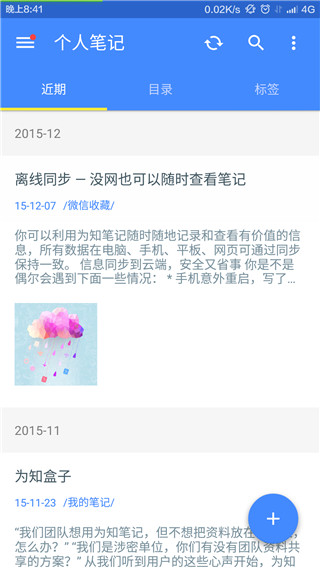
为知笔记是一款实用的笔记办公工具平台,由北京我知科技有限公司开发,能帮助用户在多设备间无缝访问和编辑笔记,有效提升日常事务处理效率。此外,它提供文本、图片、语音、PDF等多种笔记类型,用户可按需选用,还具备标签、分类、搜索等管理功能,助力用户高效整理笔记。
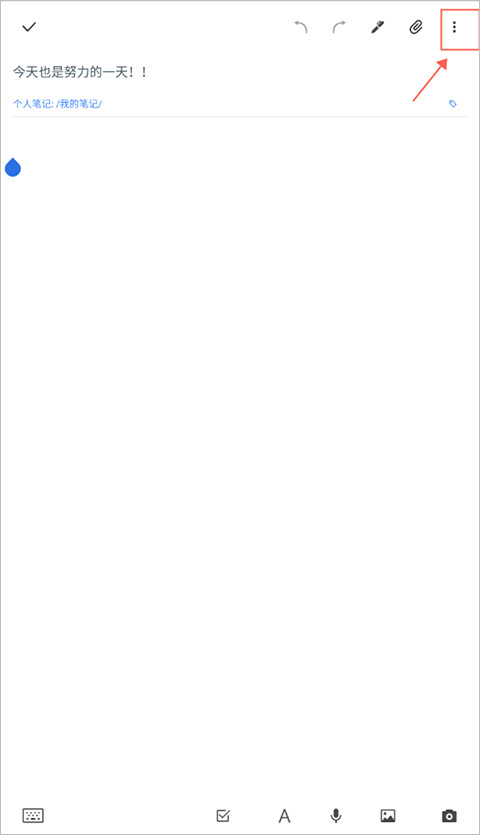
打开为知笔记应用,进入新建笔记的界面后,点击页面右上角的更多选项按钮。
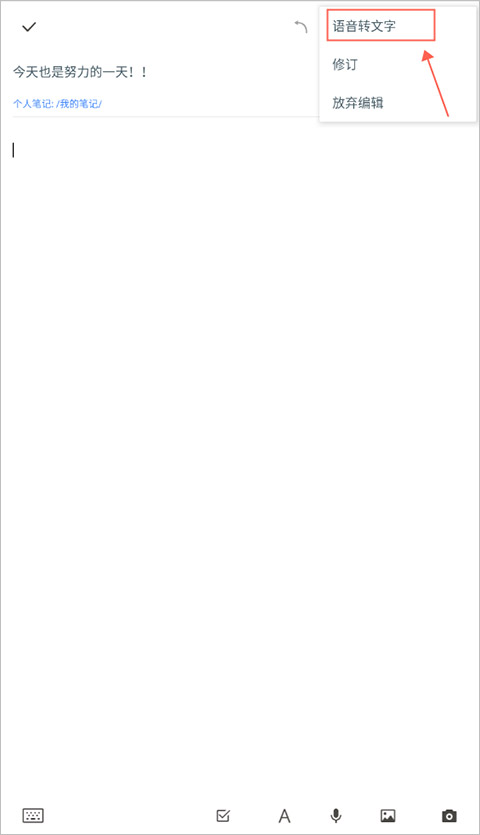
点击“语音转文字”功能按钮,就能完成语音到文字的转换,无需手动打字也可以进行输入操作。

记录和收藏各种有价值的信息
- 图文格式完美混排:文本、图片、待办清单、录音
- 一键收藏微信,轻松收藏微博内容
分门别类的整理内容,快速方便查找
支持多级目录功能:借助多级目录的设置,能够灵活构建适合个人与团队的知识分类体系。
随时,随地,在任何设备上都可以查看笔记
- 支持多平台使用,手机、电脑、平板和网页端的数据能够保持同步一致
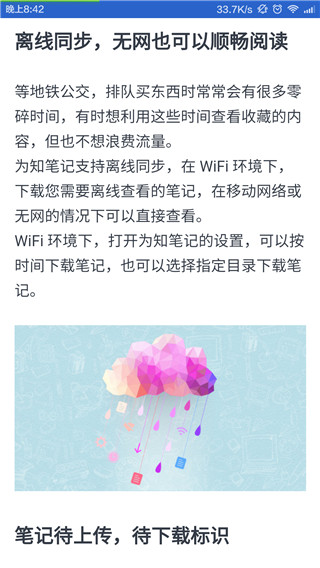
支持指定目录的离线阅读功能,即使在没有网络的情况下,也能轻松浏览笔记内容。
和团队共享资料,基于资料展开讨论
资料能轻松共享,团队查看信息也很方便,还能围绕内容展开讨论协作,可弥补Email、qq、微信在群体讨论方面的不足。
- 社交化交流与消息推送:无论何时何地都能激发灵感碰撞,确保不会遗漏任何重要信息。
一键永久收藏微信,网页、微博,邮件
写文字、拍照片、录语音、列清单,存书摘
资料轻松共享,保存即共享,团队方便查看信息
组织多级目录,灵活搭建自己和团队的知识分类体系
全新界面,简洁交互
采用 Material Design 风格进行设计,不仅操作简便,界面也十分舒适。
记录内容类型丰富,收纳你的一切
文字、拍照、录音、手指画,随时记录;无论是简单文本还是复杂网页,全部支持全文编辑模式。
精致笔记模板,满足你在多种情景下的记录需求
工作日志、周报、晨间日记、会议纪要,整齐不失个性
多级目录与标签
无限多级目录,让一切井然有序
离线阅读,全屏阅读
笔记借助云服务实现手机与电脑的同步,无网络时也可查看内容。阅读较长文本时,切换至全屏模式能带来更舒适的体验。
通知栏插件,快捷保存剪贴板
还支持桌面小部件功能呢~不用打开应用,就能快速查看自定义分类下的笔记内容
团队资料共享与协作
团队资料共享,手机查看,还可发表评论和点赞~
为知笔记常见问题
点击右下角的+号,可否直接进入新建页面?
现在是不是得先点击那个+号,然后选择新建文本笔记,这样才能进入新建页面啊?
这是可以进行设置的,默认情况下需要先点击+号,此时会弹出不同的新建类型选项,你只需选择想要新建的类型,就能完成新建操作了。
若你只想查看其中的某一项或某几项,可前往为知笔记的设置—编辑设置—自定义新建+按钮,勾选你所需的选项。
Android端有没有像便签那样的功能呀?不用打开为知笔记,就能快速创建新笔记呢?
有的,下拉通知中心就能直接新建文本笔记,不用打开为知笔记,写完后会自动上传到服务器,十分便捷。
如何在Android设备上重命名文件夹或标签?
进入目录列表或标签列表后,长按想要重命名的目录或标签,在弹出的选项里点击“重命名”,然后进行后续操作即可。
什么是Markdown笔记?这种笔记有什么用呢?
Markdown是一种标记语言,它的语法十分简洁,通常花上两三分钟了解一下规则,就能掌握基础的语法了。
最重要的是,它能让笔记呈现得十分精美,阅读体验也非常舒适。关于为知笔记所支持的 Markdown,可了解:/feature-markdown.html
如何收藏微信的内容到为知笔记?
、关注为知笔记微信公众帐号
将为知帐号绑定至微信:关注后会收到消息提示,按照提示即可完成绑定操作。
将微信内容保存至为知笔记:可直接向公众号发送文字、图片、语音等内容进行保存,也能一键收藏微信内容到为知笔记。
收藏微信公众号的内容到为知笔记时,每次操作后都会收到一条微信消息提醒,想知道该怎么设置才能关闭这个消息提示呢?
打开为知笔记微信公众号,点击底部菜单栏的“使用帮助”,找到“保存提示开关”选项,通过它就能关闭消息提示;若之后想重新开启,操作步骤是一样的。
手机端具备离线阅读功能吗?能否设置特定文件夹,使其在没有网络的情况下也能进行离线阅读?具体该如何操作呢?
为知笔记手机端一直都有离线阅读功能。
可以按时间设置需要离线阅读的笔记,也可以选择指定文件夹进行离线缓存。只需在为知笔记中设置同步功能,就能将按时间选定的笔记进行离线缓存了。
若要将指定文件夹设为离线阅读文件夹,可长按该文件夹,在弹出的选项里选择“离线阅读”,随后进行同步操作即可。
如果您想取消离线阅读功能,执行步骤也是一样的哦。
如何确认我的笔记是否已经成功上传至服务器?又或者,怎样才能知道它是否已保存到本地了呢?
- 待上传标识:在笔记列表页面,若某篇笔记的右侧显示向上的蓝色箭头,即意味着该笔记尚未上传至服务器。
- 待标识:在笔记列表页,如果笔记右侧有向下的灰色箭头,表示这篇笔记还没有到服务器
- 已标识:在笔记列表页,如果笔记右侧没有任何标识,表示这篇笔记已经到服务器了
手机上误删除的笔记怎么恢复?
对于个人用户而言,要是你删除了笔记,并且删除时间在一个月以内,那么你可以前往目录列表,找到已删除目录,借助服务器来恢复笔记。
- 群组用户中,若您拥有超级用户或群组管理员权限,当群组成员不慎删除笔记时,可进入群组目录列表,找到“已删除”选项,借助服务器进行恢复。权限低于超级成员的用户无法执行恢复操作。
手机上如何移动笔记?
阅读笔记时,点击页面底端的i图标,选择“查看信息”选项,就能直接修改该笔记所在的文件夹。
个人笔记如何复制到群组笔记里?
想分享个人笔记到群组的话,你可以先打开要分享的个人笔记,接着点击页面底部的分享按钮,在弹出的分享选项里选择“分享到群组”,然后从群组列表中挑选你想分享的目标群组。这样操作后,这篇个人笔记就会成功分享到对应的群组中了。此时,你个人的笔记列表里会保留一份,群组里也会新增一份,相当于把笔记复制了一份到群组里。
更新日志
v8.2.1版本
新功能:现已支持登录二次验证功能,该功能需在即将发布的WizNote X最新版本中,通过账号设置里的安全选项开启。
应用信息
最新更新应用换一换
Manwa2(台版
新闻阅读 / 24.82MB
2026-07-16 更新
漫蛙漫画正版
办公学习 / 24.8MB
2026-07-16 更新
漫蛙漫画
便捷生活 / 24.8MB
2026-07-16 更新
漫蛙2manwa2正版
便捷生活 / 24.16MB
2026-07-16 更新
热门专题推荐更多
热门应用榜
一起来玩儿更多