应用简介
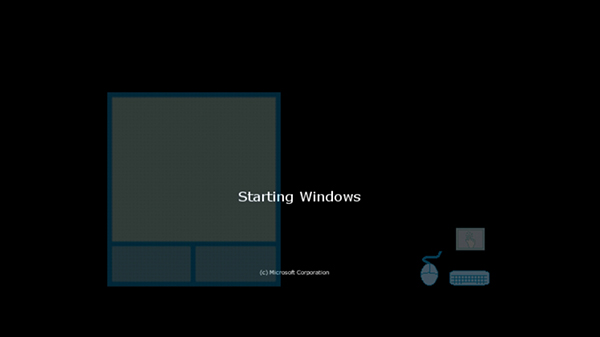
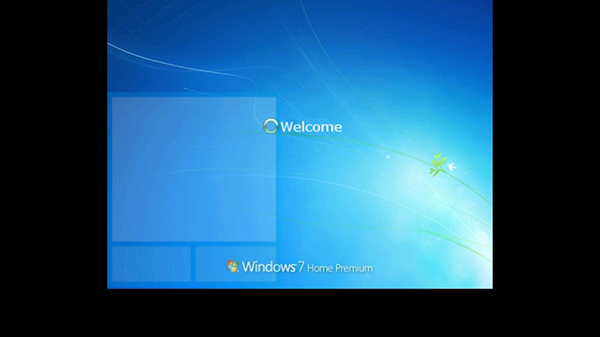
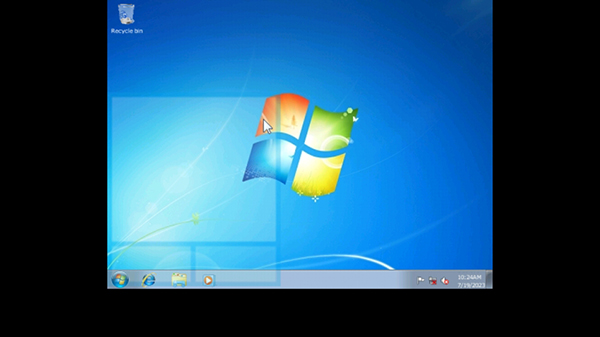
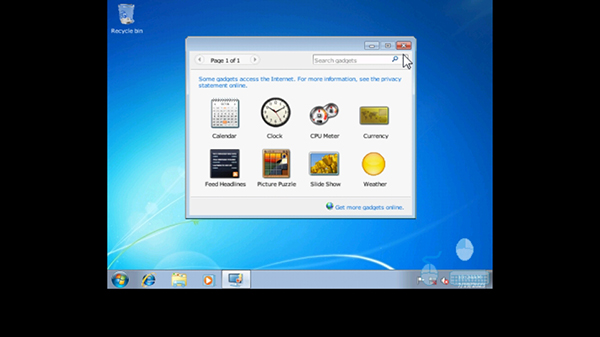
JPCSIM模拟器是一款功能强大的计算机模拟软件,用户能借助它完成操作系统的模拟,在手机端即可实现电脑设备的操作体验。软件真实还原了电脑原生态界面,逼真度极高,同时支持多种WINDOWS系统版本,运行过程流畅稳定,整体使用体验十分出色。此外,软件还提供了详细的操作教程,确保每位用户都能快速上手。有需求的用户不妨尽快尝试。
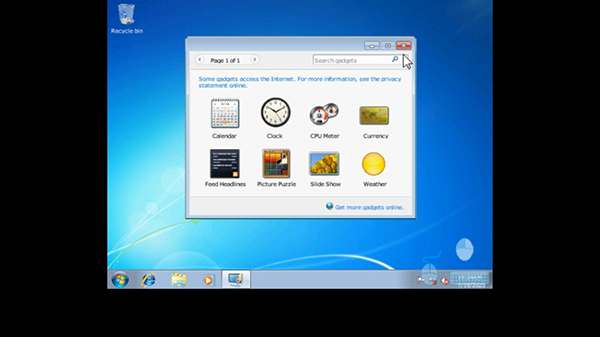
1、资源管理功能十分强大,可让用户轻松查看所有内容,极大地方便了操作。
2、要清楚该软件仅为Windows系统的模拟程序,无法替代Windows系统本身。
3、软件在使用期间不会弹出任何广告或弹窗,能为用户带来沉浸式的使用体验。

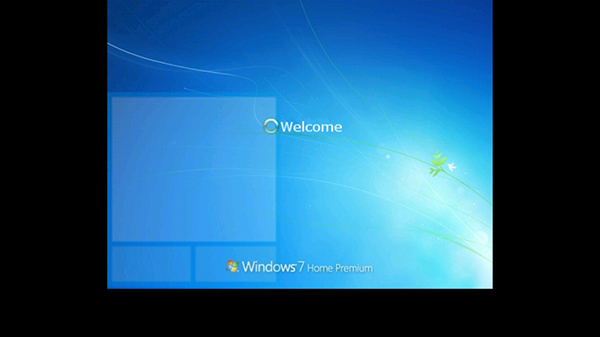
1、支持模拟多种WINDOWS系统,可自由挑选所需的系统。
无论是经典的xp系统,还是最新的win10系统,都能轻松模拟出来,玩起来特别有意思。
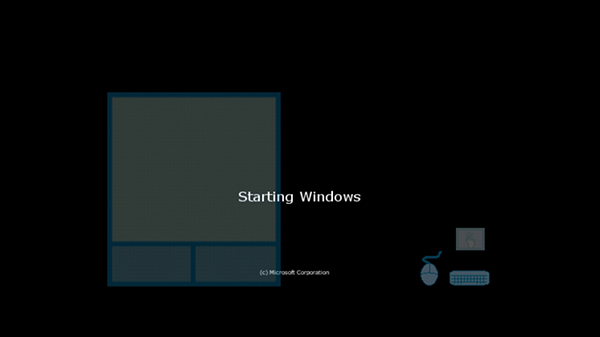
3、从安装到桌面,甚至能模拟部分计算机程序,不过切勿去模仿它。
1、这款软件体积小巧,不会占用过多存储空间,也不会对运行效率造成影响。
用户能够借助手机上的电脑模拟器,让手机呈现出与电脑相似的外观和操作体验。
3、对x86架构的计算机硬件进行模拟,涵盖处理器、内存、硬盘以及外部设备等部件。
4、支持远程办公功能,还能自由添加各类应用程序。
游戏文件放置位置:请把游戏的iso或cso文件存放到模拟器安装目录里的umdimages文件夹中
运行模拟器后,界面默认显示为英文,若要切换成中文,可通过“Language>简体中文”的路径进行设置。
点击模拟器的“文件”选项,接着选择“载入UMD”,找到之前存放的ISO游戏文件并选中载入,之后点击启动按钮就能运行游戏了。
点击选项>Controls,进入控制设置界面,按个人使用习惯调整设置就可以了。
选项->配置里可以进行详细设置!
JPCSIM模拟器是一款电脑模拟器工具,能让用户安装不同的操作系统。需要注意的是,该软件的功能是模拟而非仿真,并且会定期更新应用程序,添加更多系统,以确保满足用户的需求。此外,软件界面直观,操作便捷,用户在手机上就能获得如同操作电脑一般的体验,十分有趣。
-添加了win1.01和2.11
-添加了internet模拟
-添加了ctrl+alt+del以重新启动
-修复了xp中的图形工具提示问题
-新增了无需借助鼠标即可操作win1.01的键盘快捷键
-其他
应用信息
最新更新应用换一换
Manwa2(台版
新闻阅读 / 24.82MB
2026-07-16 更新
漫蛙漫画正版
办公学习 / 24.8MB
2026-07-16 更新
漫蛙漫画
便捷生活 / 24.8MB
2026-07-16 更新
漫蛙2manwa2正版
便捷生活 / 24.16MB
2026-07-16 更新
热门专题推荐更多
热门应用榜
一起来玩儿更多