应用简介
MasterGo可以帮助设计师在手机移动端上完成内容的设计,软件中将会为用户提供超多的模板与工具,MasterGo帮助用户可以更加高效地完成产品的设计,软件还支持AI服务,通过运用AI技术,大大减少用户自己动手设计的时间,非常便利。
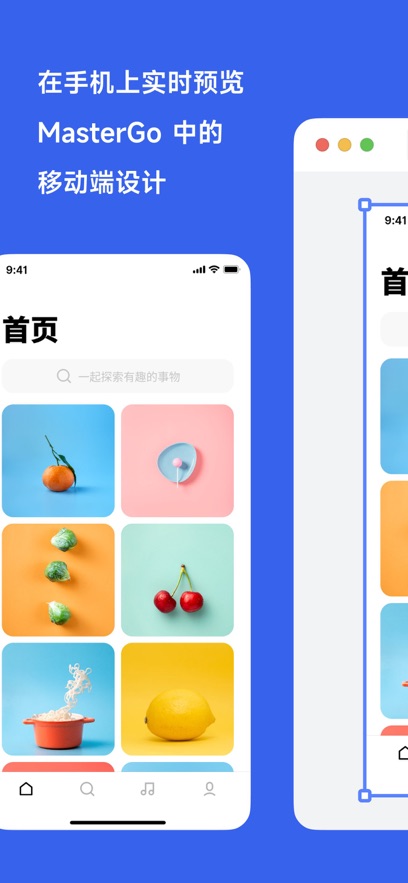
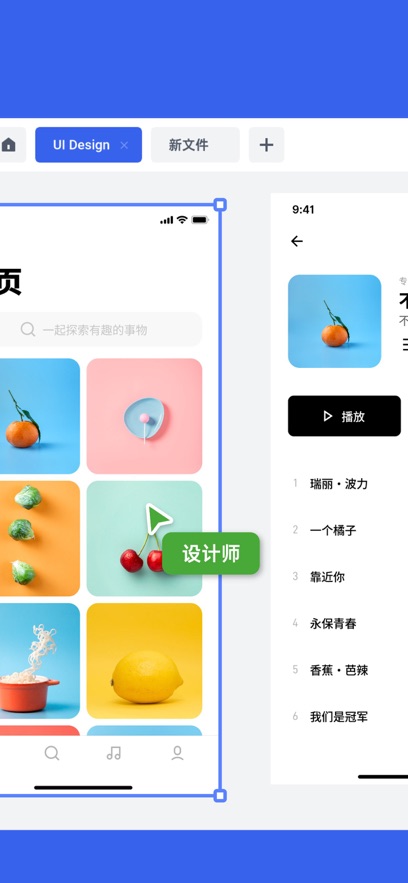
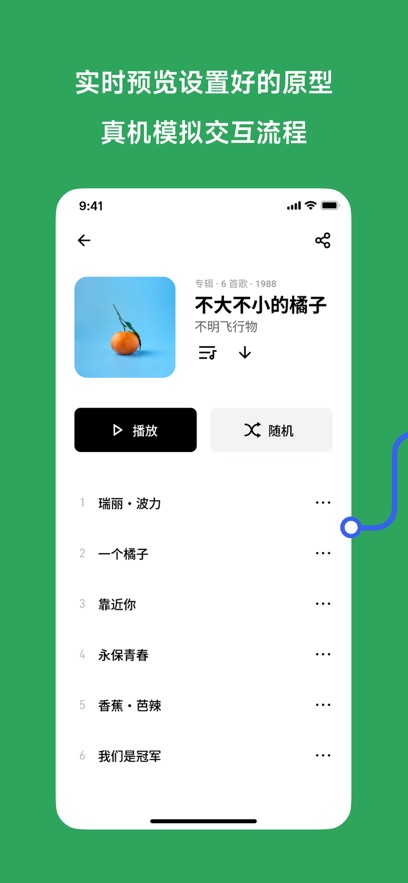
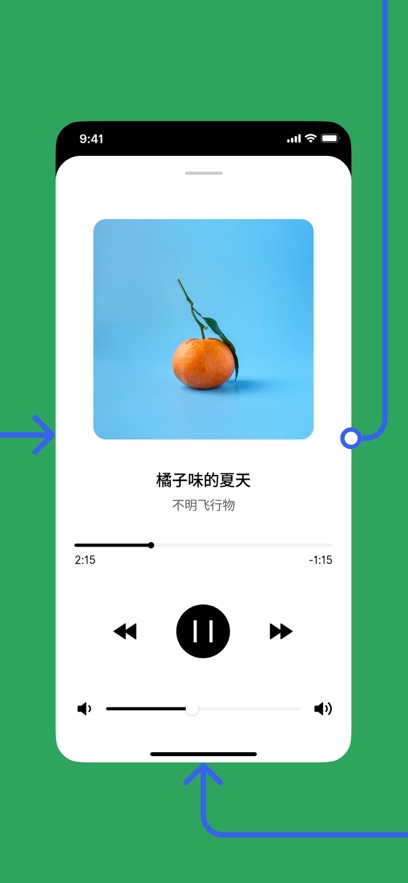
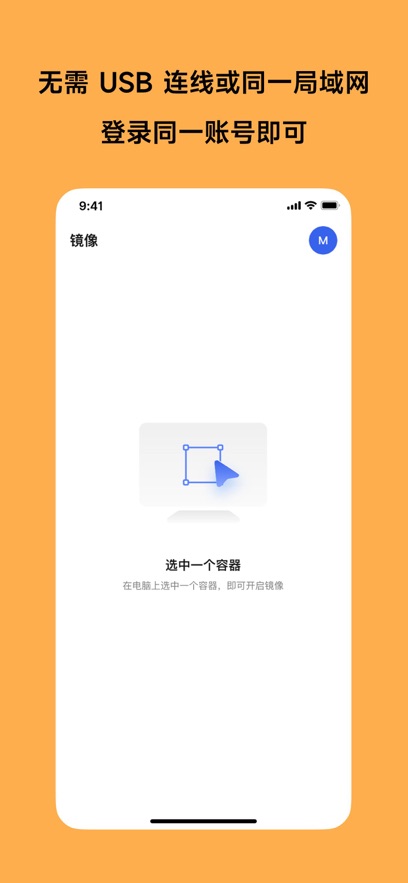
MasterGo是一款非常专业的设计效果预览工具,界面友好,使用方便,大家只需要在手机端上登录同一账号并在电脑端上选中一个容器就可以快速开启镜像,从而获取其在不同手机机型上的呈现效果以及真实的交互体验。软件能够真正做到让大家的创作不再受操作系统和浏览器版本限制,大家可以准确的获取将自己在电脑上精心制作的交互动作以及界面效果。
1. 打开MasterGo,点击右上角的“开始使用”,输入邮箱及密码后,点击登录,即可进入文件页面。
2、操作界面
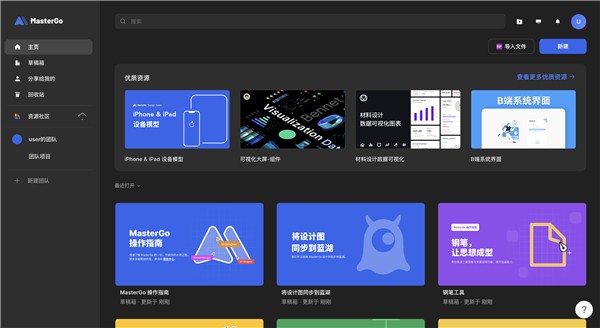
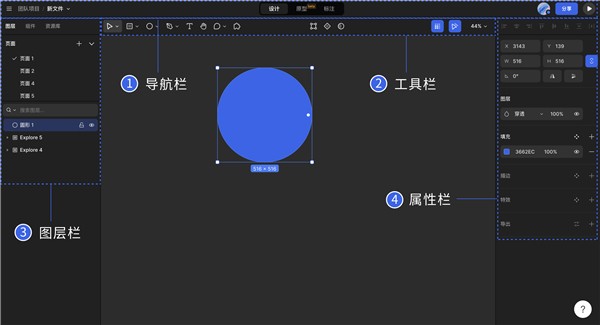
界面设计采用极具高级感的深色风格。工具栏涵盖主要操作,并依据工具类型分类,方便用户查找。右侧属性栏用于调整选中图层的属性,左侧的页面栏与图层栏展示文件内所有页面及图层,而中间呈现的是正在创作的画布。
3、文件页面
帮助你管理文件和项目,你也可以创建、修改、管理项目和团队。
4、团队
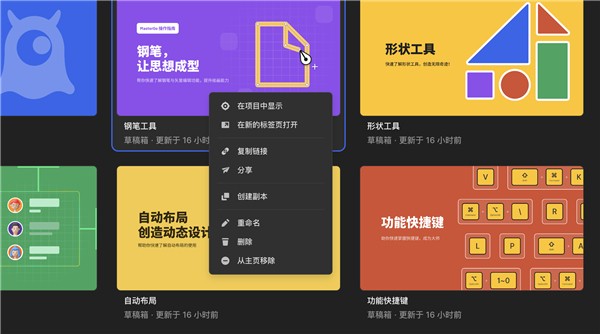
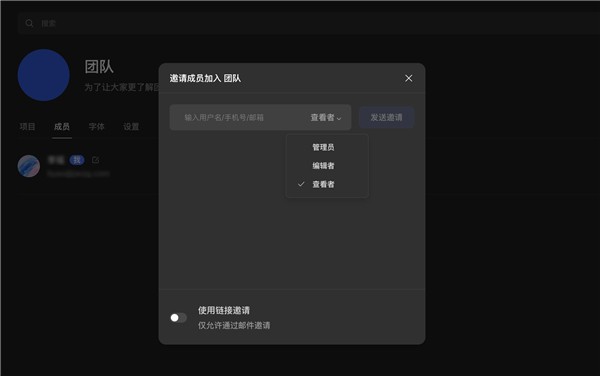
项目可以包含任意数量的文件。你可以在每个项目中共享整个项目或单个文件。
5、了解文件分组
通过将文件设置分组的方式,可以根据团队或个人的需要,在项目内对文件设置相应的分组,通过选择文件分组模式,文件会按照设置好的分组进行归类显示,起到对文件进行整理的作用。可以根据“平铺”模式、“所有者”模式、“文件分组”这三种模式来选择切换自己所需要的文件显示方式。
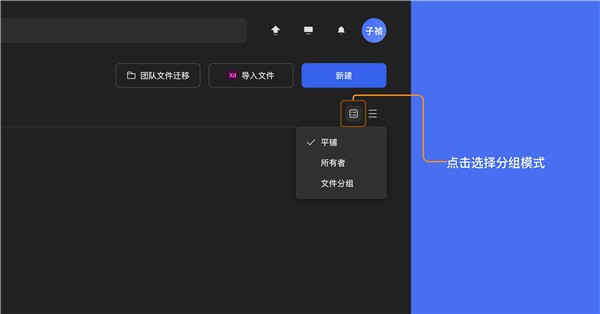
6、切换分组
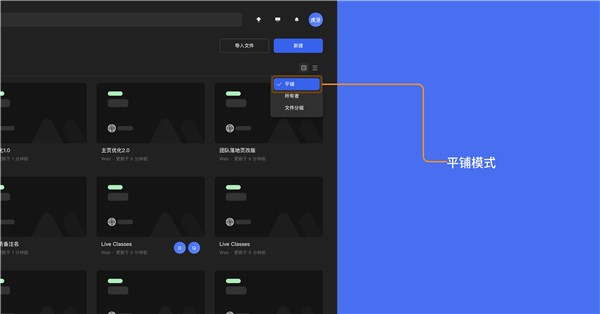
平铺模式
项目内文件默认是按照“平铺”模式显示,文件会在项目内全部平铺展示,没有任何分组与归类。
所有者模式
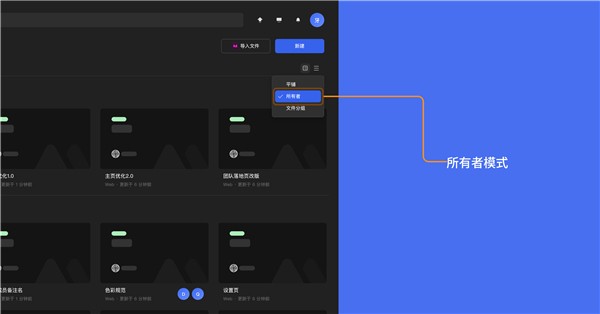
选择按照“所有者”模式显示,文件会在项目内按照文件的所有者进行分组显示,分组默认按照所有者名称首字母进行排序,分组的排序可通过拖拽进行调整。
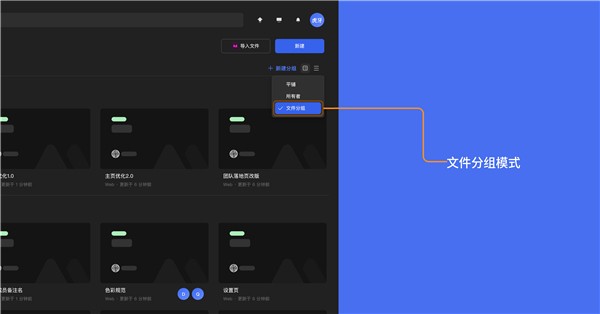
文件分组模式
若选择以“文件分组”模式展示,项目内的文件将依据预先设定好的分组进行呈现。对于尚未设置分组的文件,它们会归入一个名为“未分组”的分组之中。默认情况下,各分组依据“新建分组”的时间先后顺序排列,“未分组”则默认处于所有分组的最底端。所有分组的排序能够通过拖拽操作来调整,你可根据自身需求灵活调整分组顺序。需注意的是,这种分组排序仅对你个人有效,不会对团队其他成员的查看造成任何影响。
7、新建分组
团队的“所有者”、“管理员”、“编辑者”均可新建分组,但仅在文件分组模式可以新建分组。
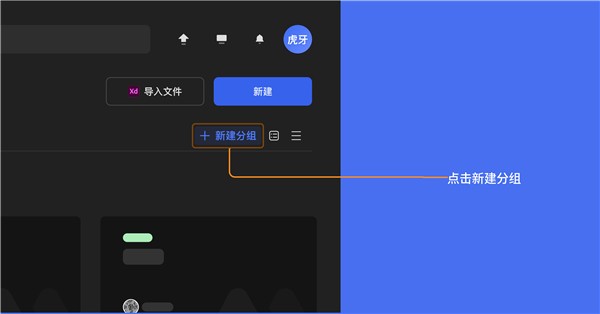
方式一:在项目右上角点击“新建分组”按钮,即可创建分组。
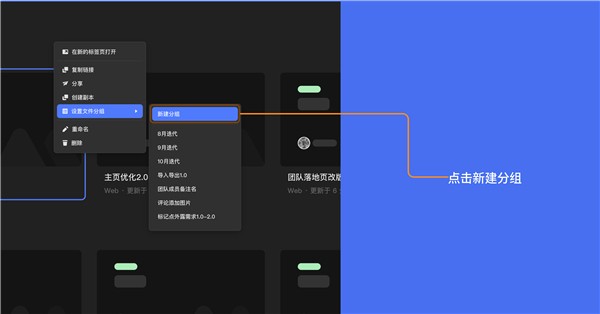
方式2:可通过在项目内在文件上方右键弹窗中,选择“设置文件分组”-“新建分组”按钮创建分组。
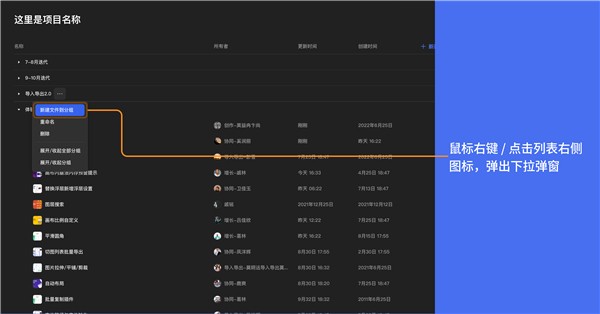
方式3:在「文件分组模式」鼠标悬停至分组上方时,分组名称右侧会出现「三个点」图标,点击图标出现下拉窗,选择「在分组内新建文件」可将文件新建到此分组内。
8、给文件设置分组
团队的“所有者”、“管理员”、“编辑者”均可给文件设置分组。仅在文件分组模式可以给文件设置分组。
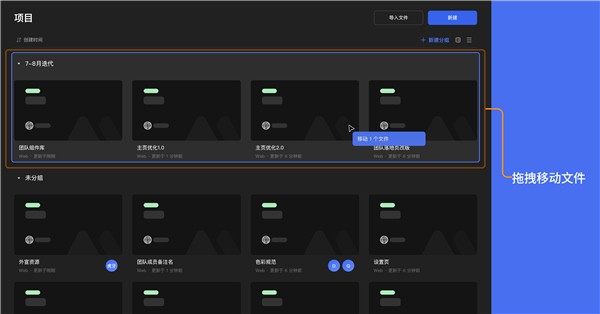
方式1:可通过拖拽文件,将文件拖拽至相关的分组内。
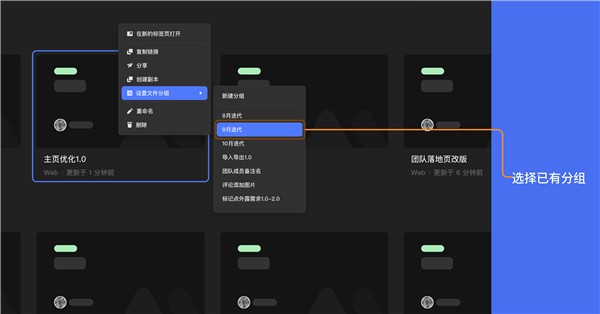
方式2:可通过在项目内文件上方右键弹窗中,选择“设置文件分组”-“新建分组”下方的其它分组。
9、展开和收起分组
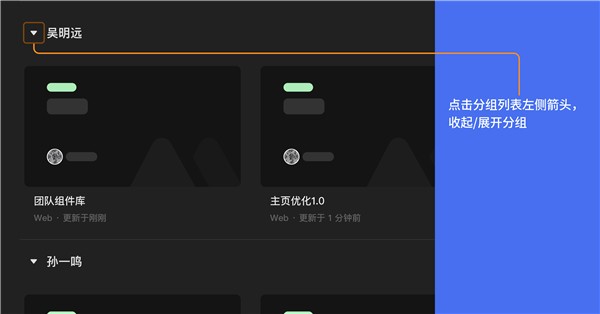
方式1:可通过点击分组列表左侧箭头,收起和展开分组。
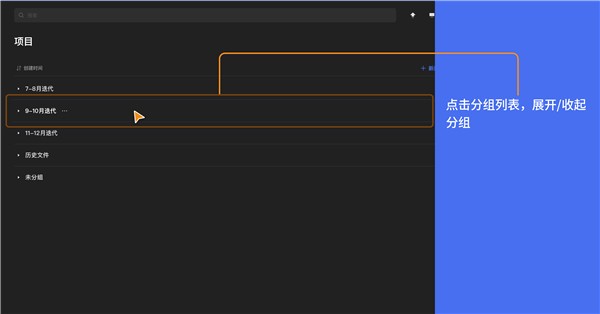
方式2:可通过直接点击分组列表,也可收起和展开分组。
10、重命名和删除分组
团队的“所有者”、“管理员”、“编辑者”均可对分组进行重命名和删除。
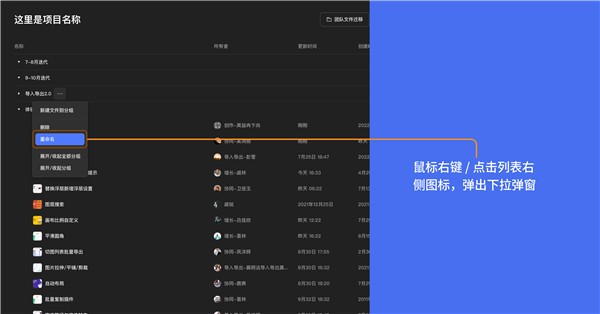
点击分组列表右侧三个点图标,或鼠标悬停至分组列表上方时右键,弹出分组下拉弹窗,选择重命名&删除分组。
1、基于实时协作的工作流程,能够让产品经理、设计师、工程师等角色更好的配合。
2、最新版各种智能化设计功能带来的效率提升,让个人的设计效率提升。
3、还可以统一管理设计资产,一处更改、处处生效,提升整个团队的效率。
4、强大的资源库供求,帮助提升整个团队的设计工作效率。
1、自动适应内容大小
从一个按钮到整个页面的尺寸,可根据内容的大小或数量,自动调整宽高。
2、响应式设计
若设计尺寸与内容发生变化,界面会自动对布局进行调整,达成响应式设计。
3、快速调整位置
移动、增加或减少列表中的元素时,整个列表会自动排列。
4、可复用样式
文字、颜色、特效可设置为样式一键复用。修改样式,全局同步。
5、灵活的组件
快速编辑并设置覆盖,配合样式,实现“改一处,改所有”。
6、同步给团队
只需点击几下,所有组件样式都可共享给整个团队使用。
7、云端字体
预先设置了大量可供商业使用的字体,无论是在设计阶段还是开发阶段,都无需安装字体,即可看到准确的字体样式。
8、保存字形
默认保存文字的矢量字形,确保分享给任何人,都能看到你精心挑选的字体。
9、快速填充素材
用资源库快速填充图片、文字等素材。
1、专业、智能的界面设计,让想法轻松呈现
专业的界面设计,满足所有创意需求。自动布局、素材填充等智能功能,让设计师有更多时间捕捉灵感。
2、交互原型,快速还原产品真实体验
连接界面、设置交互事件,快速模拟产品使用流程。还有智能动画功能,创建原型从未如此简单。
3、设计系统,高效管理资源,规范全局设计
设计资源高效管理,设计组件一键复用,实现一处修改全局同步。还有颜色和文本样式,轻松规范全局设计。
4、随时随地团队协作,团队能效超乎想象
仅需一个链接,就能让设计师共同创作,产品经理在线评审,工程师查看代码。团队成员于此集结,团队协作变得更为轻松。
5、设计交付,实时更新让想法更快变成现实
设计文件实现云端存储,且能实时更新。工程师可随时查看标注、获取代码与切图。设计实现自动交付,助力研发更轻松高效。
MasterGo支持多端互通,用户只需登录即可云上传项目内容,无需担心遗失的风险。
应用信息
最新更新应用换一换
Manwa2(台版
新闻阅读 / 24.82MB
2026-07-16 更新
漫蛙漫画正版
办公学习 / 24.8MB
2026-07-16 更新
漫蛙漫画
便捷生活 / 24.8MB
2026-07-16 更新
漫蛙2manwa2正版
便捷生活 / 24.16MB
2026-07-16 更新
热门专题推荐更多
热门应用榜
一起来玩儿更多