应用简介
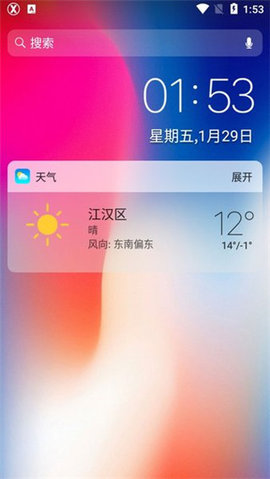
X桌面中文版作为一款独具特色的安卓手机桌面替代应用,可让你的手机呈现出类似iPhone的操作逻辑与视觉效果。它并非简单的模仿复刻,而是在安卓系统基础上打造了全新的交互体系,使你能在熟悉的安卓环境中领略到另一种移动操作系统的核心魅力。凭借精心的设计与优化的性能表现,X桌面致力于在保留安卓原生功能的同时,为用户带来焕然一新的使用体验,助力安卓设备展现全新活力。
X桌面是一款深度定制的安卓桌面应用,为安卓用户带来别样操作系统风格的体验。凭借高度还原的UI设计、流畅的操作动画与丰富的主题选择,让用户在安卓设备上体会到与众不同的使用乐趣。X桌面注重细节的雕琢和性能的优化,致力于在外观与实用性间寻求平衡,使你的手机桌面更具个性化与效率。
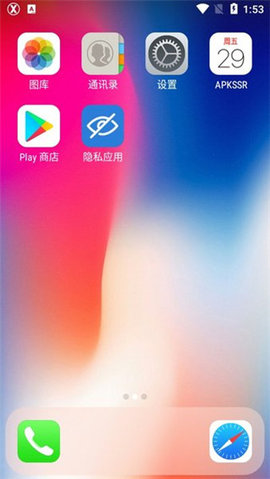
1.视觉表现风格与某款热门移动操作系统相近,既让用户感到熟悉又带来新鲜感,使用安卓设备时也能体验到别样的设计风格。
2.操作流程仿照了IOS,简单易上手,不用花费很多时间去学习新的操作逻辑,能直接体验到流畅的使用感受。
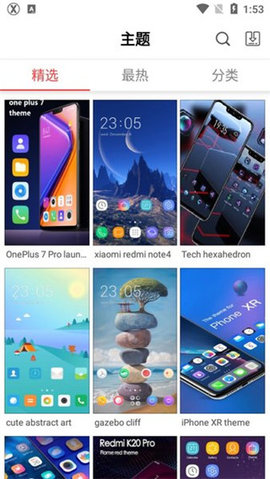
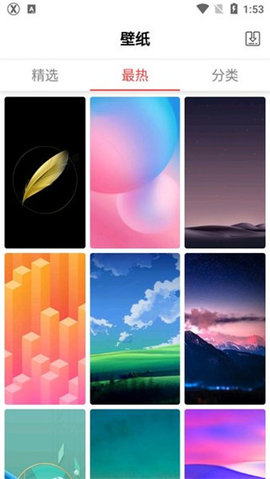
3.提供丰富多样的桌面主题及图标包供用户挑选,用户可依据自身喜好对桌面外观进行调整,以此打造独具特色的手机界面,充分彰显个人风格。
4.借助特定手势,能够快速开启常用功能或软件,从而提高操作效率,避免在多个页面间来回切换的繁琐。
1、首先安装X桌面,安装完成后启动该应用,并允许其获取访问权限;
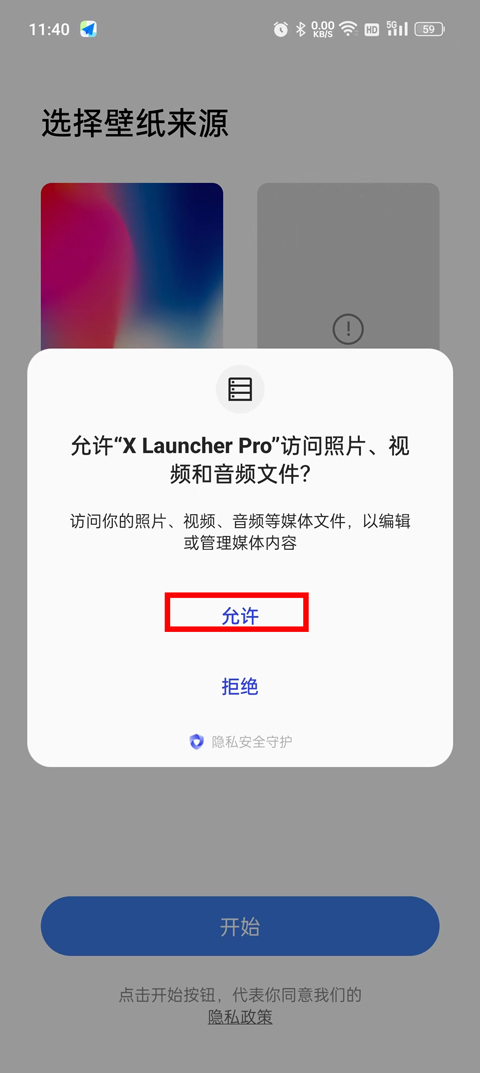
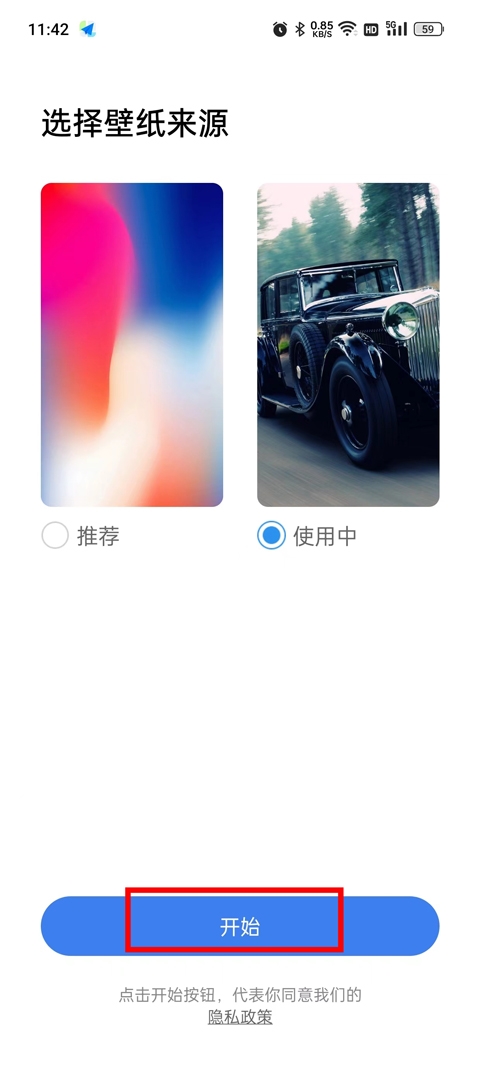
2、在授予权限后,选择壁纸来源,建议选用应用系统推荐的,点击下方的“开始”按钮,即可进入桌面。
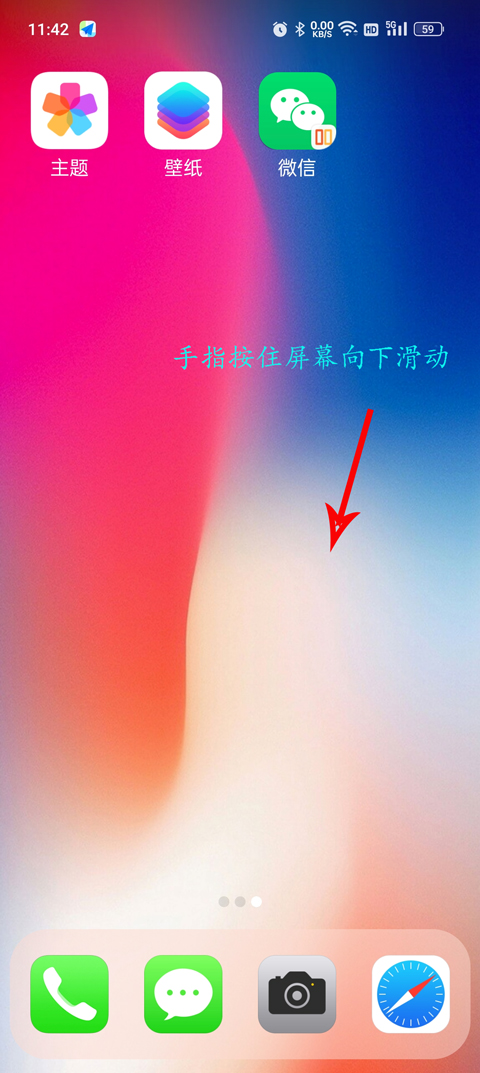
3、进入桌面后,把手放在桌面上向下滑动,就会弹出很多功能键位。
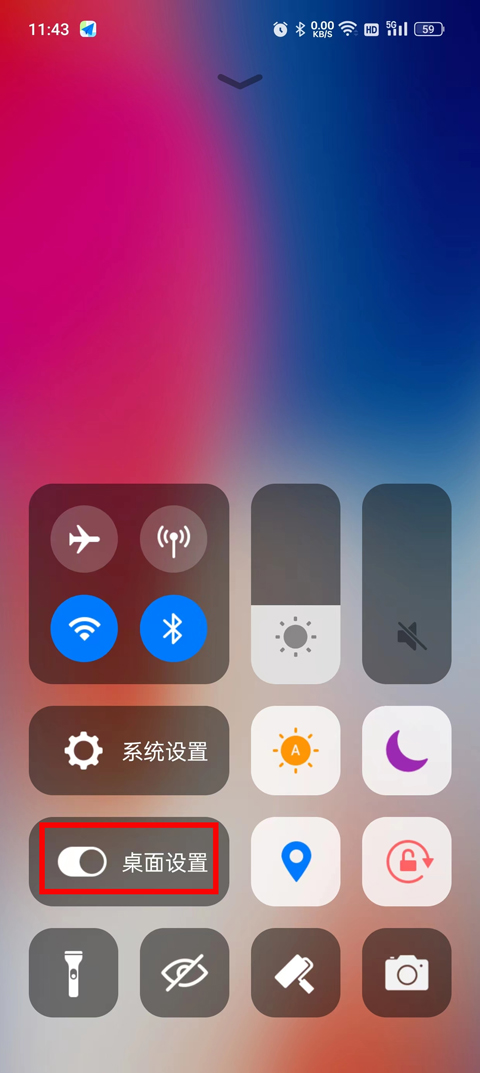
4、在其中找到桌面设置,点击进入桌面设置;
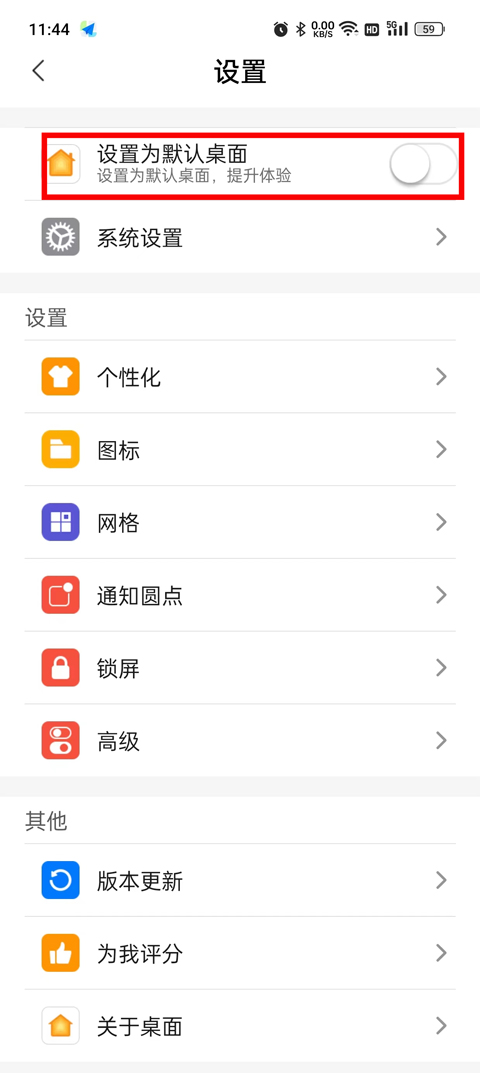
5、进入设置后,排在首位的选项便是“设置为默认桌面”,点击该选项即可。
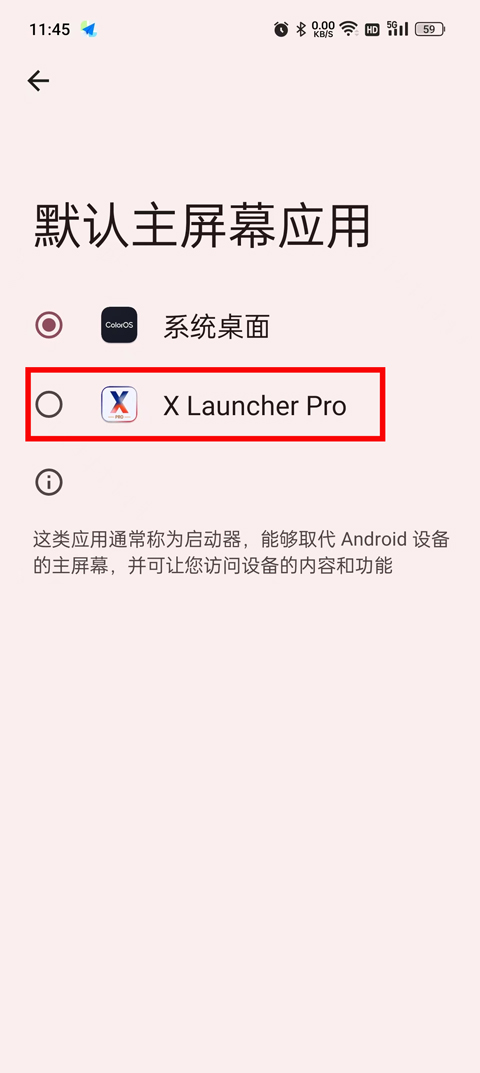
6、此时会弹出默认主屏幕应用的选择界面,找到第二个选项“x launcher pro”并选中,最后点击确定按钮,就能把它设为系统默认桌面了。
1.调整了安卓设备的应用图标排布方式,借鉴了IOS的经典布局设计,使用户在视觉体验上产生显著差异。
2.配备了类似的控制中心,可快速调用无线网络、蓝牙、亮度调节等常用系统设置,不必进入系统设置界面。
3.新增智能搜索功能,用户可在桌面直接搜索软件、联系人、文件及网络信息,有效提高查找效率。
4.把所有应用都放进一个样式统一的应用抽屉里,并且可以按照名称、安装时间等不同维度来排序,这样能让用户更轻松地找到想要的应用。
5.支持用户通过长按应用图标唤出快捷菜单,进而直接启动应用内的特定功能,例如打开相机后可直接进入拍照模式。
1.为什么安装X桌面后,手机电量消耗更快了?
X桌面运行时会占用部分系统资源,特别是开启动态壁纸或使用复杂主题的情况下。为了降低电量消耗,建议优化桌面设置,比如关闭不常用的动画效果、选用静态壁纸,或者适当调低屏幕亮度。
2.把X桌面卸载后,手机桌面的样式还是X桌面的样子,这该怎么解决呢?
卸载X桌面后,部分手机可能无法自动恢复至默认桌面。此时需进入手机的设置→应用→X Launcher Pro,点击卸载并重启手机。若问题依旧,可尝试安装其他桌面启动器,将其设为默认桌面后再进行卸载操作。
3.X桌面主题样式如何切换?
进入X桌面后,找到并打开主题应用(通常其图标和原生操作系统的主题应用外观相近),你可以在此处浏览各类主题。操作完成后,只需点击应用按钮,就能更改桌面的主题样式。需要注意的是,部分主题可能需要付费获取。
应用信息
同类应用
最新更新应用换一换
Manwa2(台版
新闻阅读 / 24.82MB
2026-07-16 更新
漫蛙漫画正版
办公学习 / 24.8MB
2026-07-16 更新
漫蛙漫画
便捷生活 / 24.8MB
2026-07-16 更新
漫蛙2manwa2正版
便捷生活 / 24.16MB
2026-07-16 更新
热门专题推荐更多
热门应用榜
一起来玩儿更多