应用简介
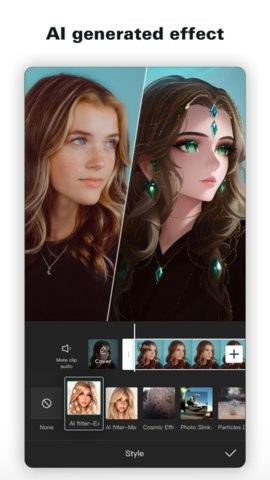
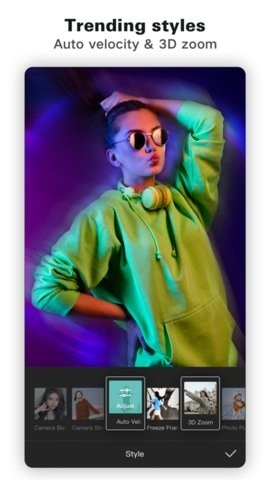
capcut国际版2025最新版也就是剪映国际版,是抖音集团推出的一款视频剪辑工具,它具备AI特效、智能抠图、滤镜美颜、人声转文字、添加字幕、裁剪画面等实用的剪辑功能。还有大量正版授权的素材,就算没有剪辑经验也能很快学会使用,里面还了国产AI豆包,能帮助大家快速制作出好看的短视频作品,欢迎体验。
1、软件安装完成后打开它,接着点击右上角的设置选项,然后找到Language这一项。
2、选择“简体中文”→点击Save→重启即可!
1、提前准备好文案与素材,文案可借助AI生成,素材则能通过自行拍摄、从网络获取或是利用AI制作来获取。
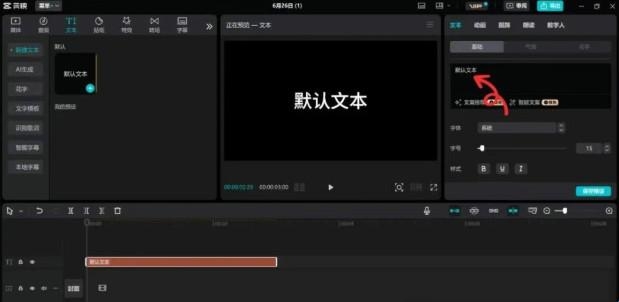
2、启动剪映应用,在界面左侧找到并点击“文本”选项;进入文本功能区后,在“新建文本”板块中可以看到“默认文本”,点击其右侧的“+”按钮,即可将默认文本添加到时间线轨道上。
3、在红色箭头指示的输入框中,把你的文案一次性复制粘贴进去。
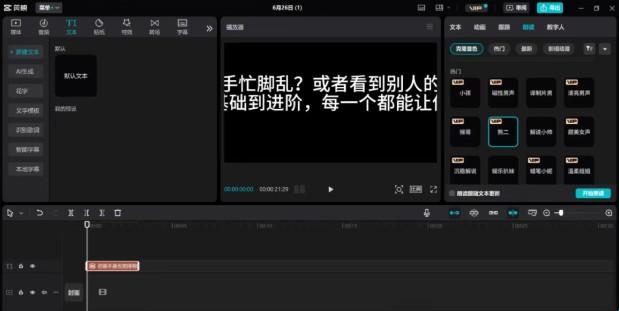
4、在时间线上选中对应的文本,接着在右侧功能区找到“朗读”选项,从中挑选一个合适的音色(我随意选了“熊二”这个音色),点击“开始朗读”按钮,随后系统会自动在时间线上生成一段对应的音频。
5、是不是觉得这个字幕有些混乱?那就把它删掉吧,选中刚才生成的音频,在左侧找到“字幕”选项点击,然后选择“识别字幕”,再点击“开始识别”。现在效果如何?配音和字幕都已经处理好了,而且匹配度很高,完全不用手动调整字幕。
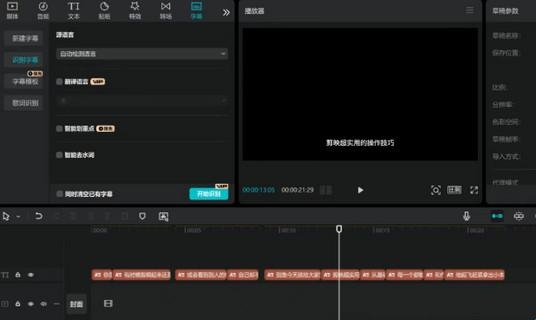
6、在右侧面板中调整字幕的字体样式与字号大小,还能选用“花字”效果让字幕更突出,或是选择“模板”功能,使每个字随音频节奏呈现动画效果。设置完成后,记得将字幕轨道和声音轨道旁的小锁图标点击锁定,这样后续进行视频剪辑操作时,就不用担心轨道内容被意外打乱了。
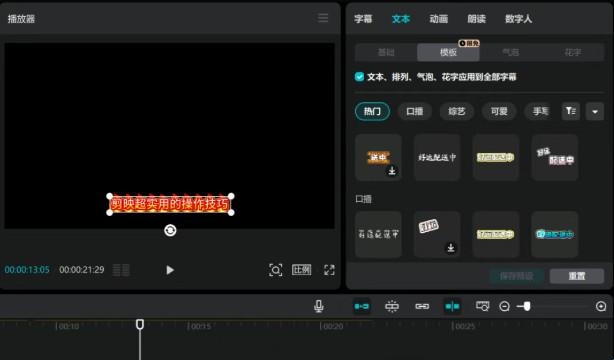
7、或许有人会疑惑,为什么要先做声音和字幕,难道不该和视频同步制作吗?这恰恰是提升效率的关键所在。当你看到时间线上分段排列的字幕时,就能清晰知晓对应位置需要什么样的视频内容,以及大致的时长,这无疑是最高效的方式。要是没有字幕,音频就是一整条连贯的内容,你还得逐段去听,才能弄明白具体讲了什么,下一部分又从哪里开始衔接。
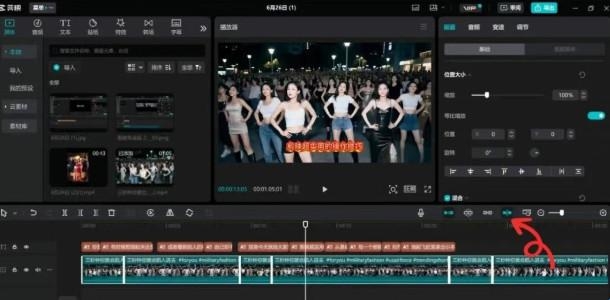
8、先把音频字幕准备妥当,接着就可以启动视频剪辑工作了。将导入的视频放置在时间轴上主轨道的上方轨道(带有“封面”字样的轨道为主轨道),随后右键点击该视频,在弹出的选项中选择“智能镜头分割”,这样视频便会依据镜头切换的节点自动分割成若干小段。
9、点击红色箭头指向的“打开预览轴”按钮,之后鼠标在时间轴上滑动时,就能预览视频内容。先进行粗剪,挑选出需要的片段,把它向下拖到主轨道,该片段会自动吸附到上一段的末尾。
10、完成素材粗选后,把主轨上方轨道中未被选中的素材全部删除,接下来对照字幕对主轨道上的素材开展精剪工作。
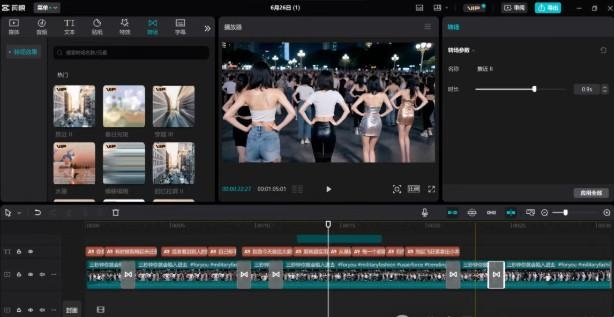
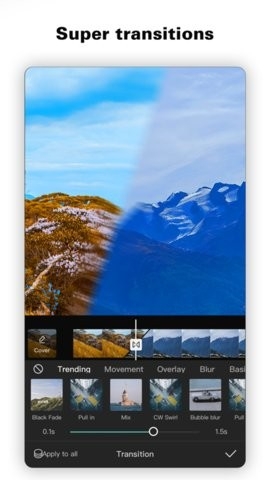
11、剪辑完成后,在左侧的转场面板中挑选合适的转场效果,点击对应的“+”号进行添加,接着点击右侧的“应用全部”按钮,如此一来就能为所有镜头的切换都添加上转场效果了。
12、若需添加特效,可在左侧点击“特效”选项,挑选合适的特效添加至时间线,随后拉长特效使其与视频的开头和结尾对齐。
13、遇到视频有水印该怎么处理呢?先分享一个简单的方法:一般AI生成的视频,水印常出现在右下角,这时候可以把视频稍微放大一些,刚好让水印超出画面范围就解决了。要是视频里镜头比较多,那就先把所有素材全选,接着右键点击,选择“预合成复合片段”,这样所有素材就会合并成一条完整的视频,之后再把这条合成的视频放大调整——是不是很省事?
1、很好,希望我发抖音的视频能火。
2、特别满意!必须给五星好评!操作起来很简单,就算不太懂,也会有一步步的教程教你剪辑。
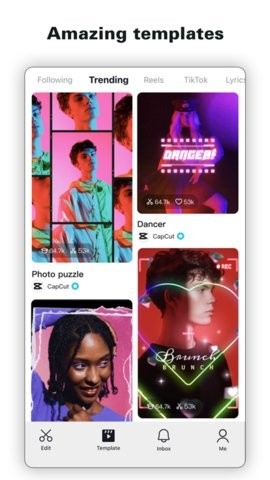
3、这个真的强烈安利!!!哪怕你是手残党也完全不用担心,里面自带各种模板,只要添加照片就能搞定。简直是懒人的救星,太赞了!
4、强烈安利!!!这款软件简直绝了啊啊啊!我感觉自己离大佬又近了一步!!真后悔没早点发现它!?
5、剪映这款软件真的很棒,我抖音上发布的不少视频,全都是用它制作的。不仅能自己动手创作视频,平台上还有丰富的教程资源,相信你用了之后也会发现很多惊喜。
应用信息
同类应用
最新更新应用换一换
Manwa2(台版
新闻阅读 / 24.82MB
2026-07-16 更新
漫蛙漫画正版
办公学习 / 24.8MB
2026-07-16 更新
漫蛙漫画
便捷生活 / 24.8MB
2026-07-16 更新
漫蛙2manwa2正版
便捷生活 / 24.16MB
2026-07-16 更新
热门专题推荐更多
热门应用榜
一起来玩儿更多