应用简介
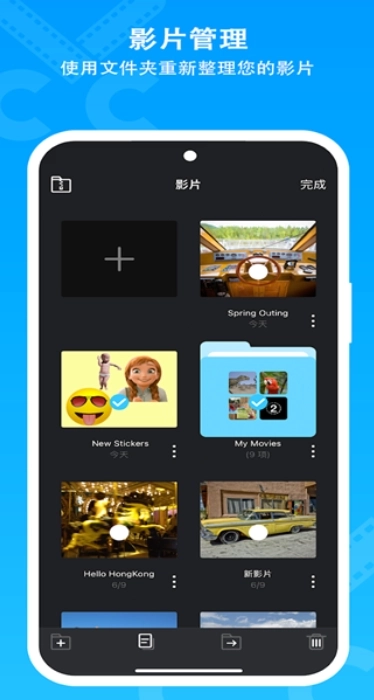
Cute CUT是一款专业级的视频编辑工具,借助它你能够对视频素材开展多样的剪辑操作,像画面旋转、色彩调整、画面缩放以及声轨调节等都能轻松实现。该软件兼容竖屏与横屏两种模式,你可以依据自身的使用习惯自由选择,操作十分便捷。尤为值得一提的是,它的剪辑界面设计与电脑端的PR等专业剪辑软件颇为相似,专业人士使用起来也会觉得更加顺手。
Cute CUT的界面设计简洁大方,各项功能清晰直观,即便你是初次使用的新手也无需担忧——软件配备了详尽完整的视频教程,你完全可以跟着一步步学习操作,是一款相当实用的工具。
1、在进行视频创作的时候点击右边的+号。
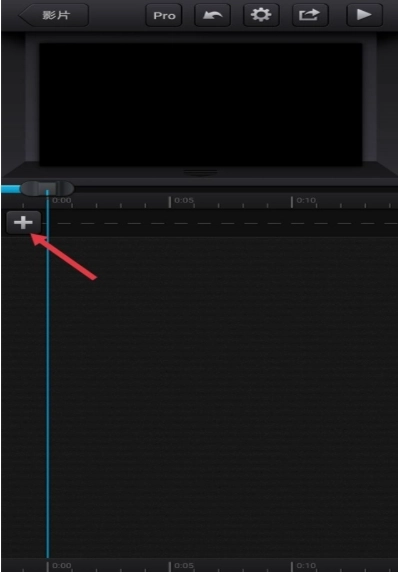
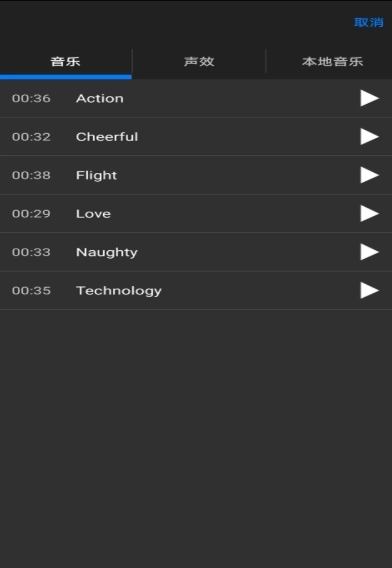
2、根据自己的喜好来选择相片或者音乐。
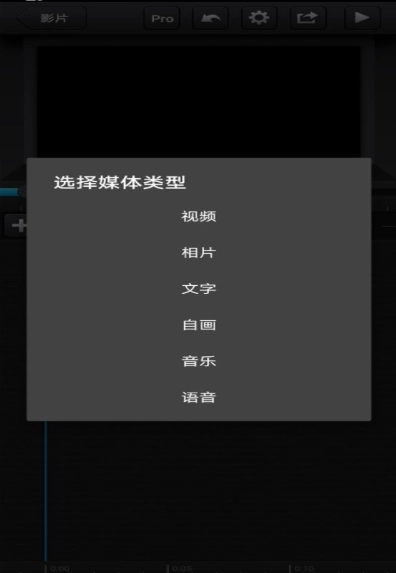
3、找到自己想要导入的内容点击即可。
支持多种格式:能够同时添加视频、照片、手绘、文本、音乐、语音这六类媒体内容。
灵活的画面比例设置:兼容横屏、竖屏显示模式,同时支持16:9、4:3、1:1等多种分辨率及比例规格。
画中画功能:能够便捷地叠加视频片段,并且每个片段都可以单独调整尺寸。
丰富的编辑工具:配备30余种绘图工具以及具备纹理、渐变等效果的高级笔刷。
过渡与特效:提供20余种预设过渡效果,可对透明度、边框、阴影、音量等属性进行个性化自定义设置。
教程支持:多个视频教程,帮助用户快速上手。
1.功能强大,支持多轨道编辑与画中画等高级功能。
2.灵活且专业,专业版支持无水印导出、无时长限制创作,并开放所有特效使用权限,全方位适配各类创作场景与需求。
3.界面直观,并提供视频教程,新手也能快速入门。
Q: 如何实现画中画效果?
A: 只要把一段视频片段拖到另一段视频的上方轨道,接着分别调整每个片段的尺寸和摆放位置就可以了。
Q: 如何导入图片和音乐?
A: 你可以这样操作:在编辑界面找到右侧的“+”按钮并点击,接着在弹出的选项里选择“照片”或者“音乐”,之后从自己设备的相册或者存储文件夹中选择想要的内容导入就完成啦。
作为刚接触剪辑的新手,这款软件的拖放功能设计得十分友好,我只用了半小时就完成了自己的第一条vlog!
这个软件的功能超出了我的预期,特别是画中画模式和丰富的笔刷效果,用它制作的内容在朋友圈分享后,获得了很多好友的点赞。
这个教程实用性很强,跟着完整学习一遍,就能把基本操作都掌握好,很适合那些不想啃复杂说明书的朋友。
v2.3.14版本
问题修复
应用信息
最新更新应用换一换
Manwa2(台版
新闻阅读 / 24.82MB
2026-07-16 更新
漫蛙漫画正版
办公学习 / 24.8MB
2026-07-16 更新
漫蛙漫画
便捷生活 / 24.8MB
2026-07-16 更新
漫蛙2manwa2正版
便捷生活 / 24.16MB
2026-07-16 更新
热门专题推荐更多
热门应用榜
一起来玩儿更多