2025-12-03 09:38:12|kindsoft |来源:kindsoft
一、安装FTP服务器 首先,安装IIS时默认不会勾选FTP,若要开启FTP,还需进行以下操作。
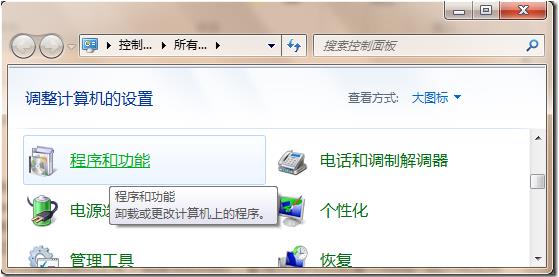
1、在Win7系统下打开“控制面板”的“程序和功能”:
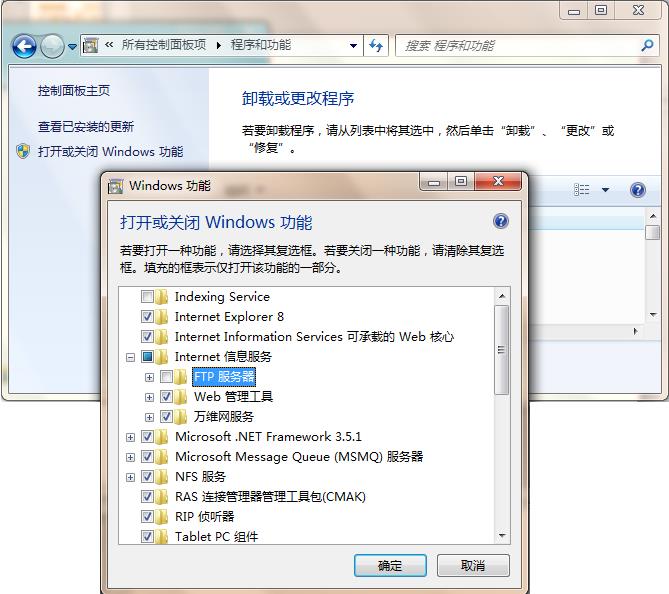
2、进入“程序和功能”界面,在左侧选择“打开或关闭 Windows 功能”,打开“Windows”功能对话框。如以下图示,展开 internet 信息服务后,会发现 FTP 服务器未被勾选,这表明该服务尚未安装。
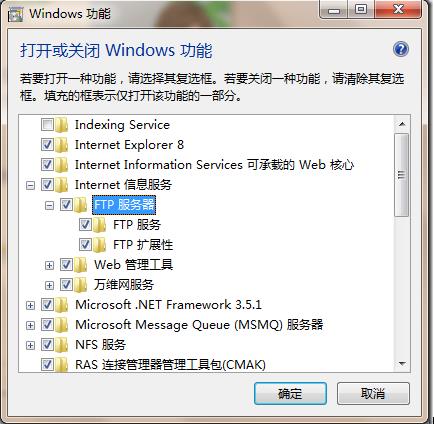
3、勾选FTP服务后,点击“确定”按钮,Windows开始安装FTP服务
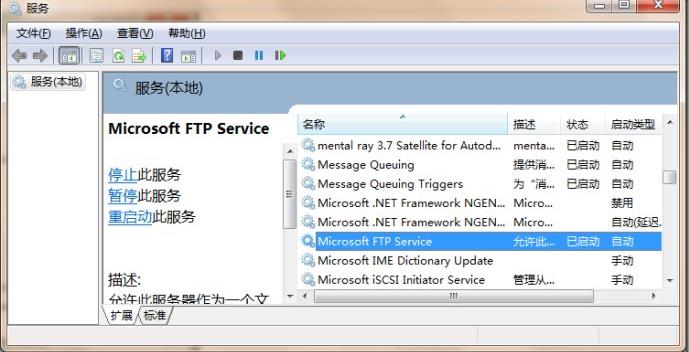
4、完成FTP服务器功能添加后,可通过services.msc查看服务列表中是否存在“Microsoft FTP Service”服务,若存在则表明安装成功。
二:在IIS中添加FTP站点
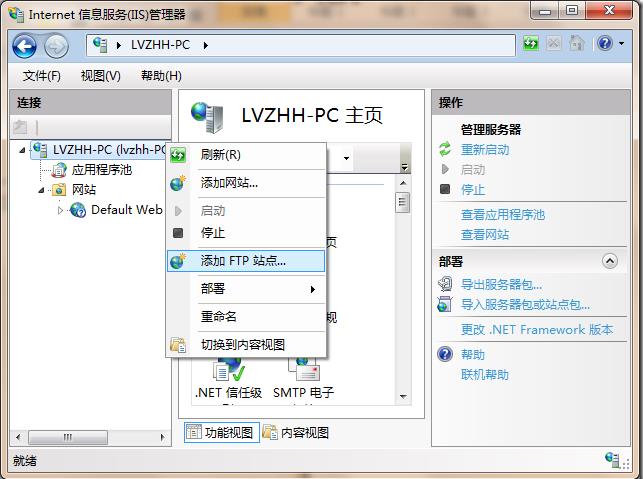
1. 在“管理工具”里的“Internet信息服务(IIS)管理器”当中,选中服务器,然后点击右键菜单里的“添加FTP站点…”,具体如下图所示:
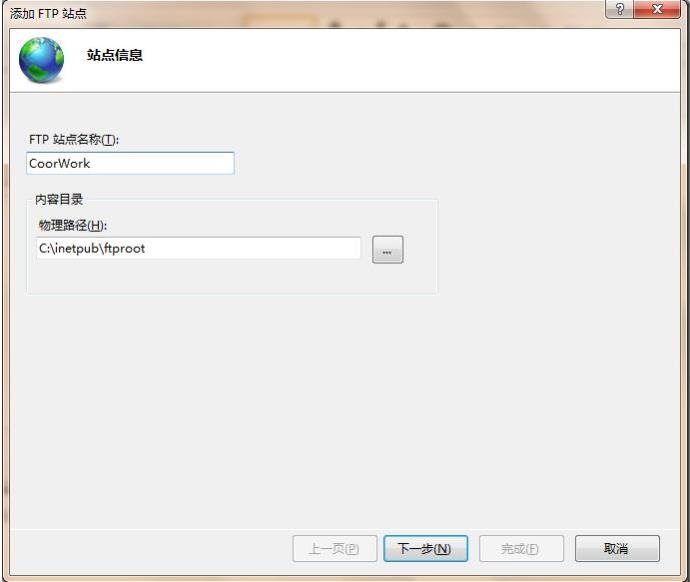
2、然后就是输入站点信息,FTP站点名称,还有FTP的目录,使用浏览来选择存放你的FTP文件夹。
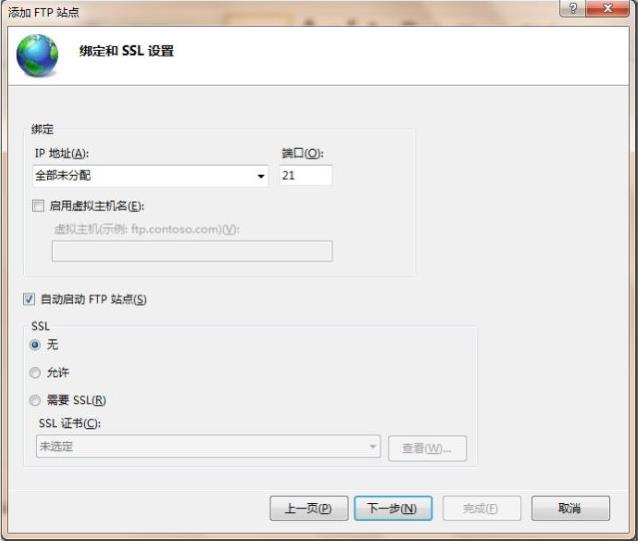
3、点击“下一步”按钮,进入IP地址绑定和SSL设置,由于我们这里不使用SSL,所以SSL选项选择“无;:
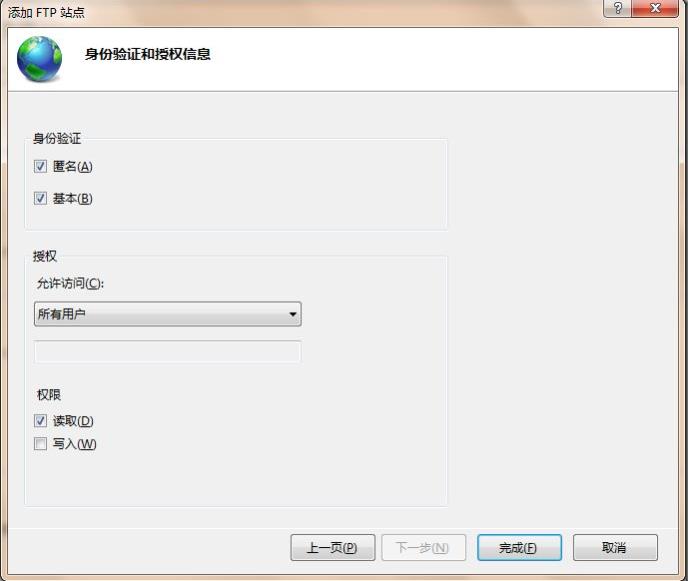
4、接着点击“下一步”,进入“身份验证和授权信息”步骤。在“身份验证”处,选择“匿名”与“基本”;“授权”的“允许访问”选项中,选择“所有用户”;“权限”选择“读取” :(要是你有上传文件、删除等操作需求,可以勾选写入)
5、点击“完成”按钮,结束FTP站点的添加流程。此时,在IIS管理器的“网站”目录下,会看到新增了一个名为CoorWork的FTP站点。
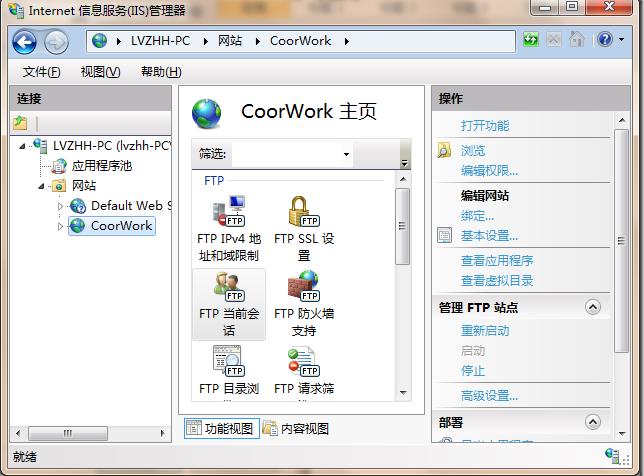
三:FTP站点的配置及授权
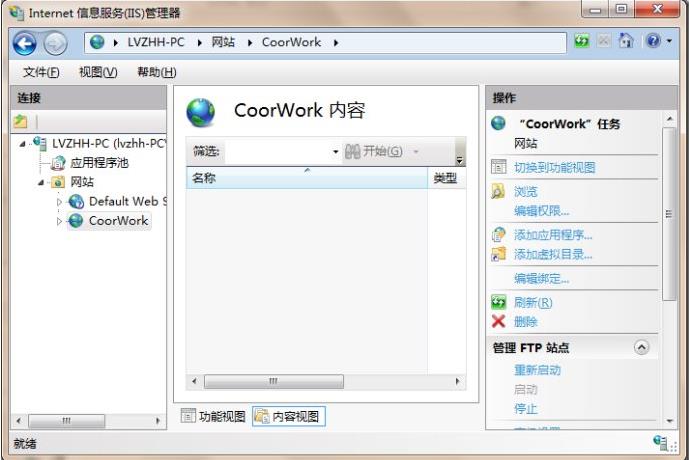
1、选择我们新创建的FTP站点,在中间的内容中是空白的,因为我们还没有做文件放到FTP中:
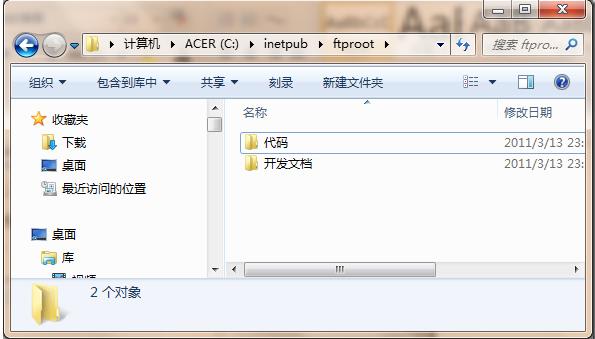
2、我们在Windows资源管理中打开对应的文件夹,放入几个文件或是几个测试目录:
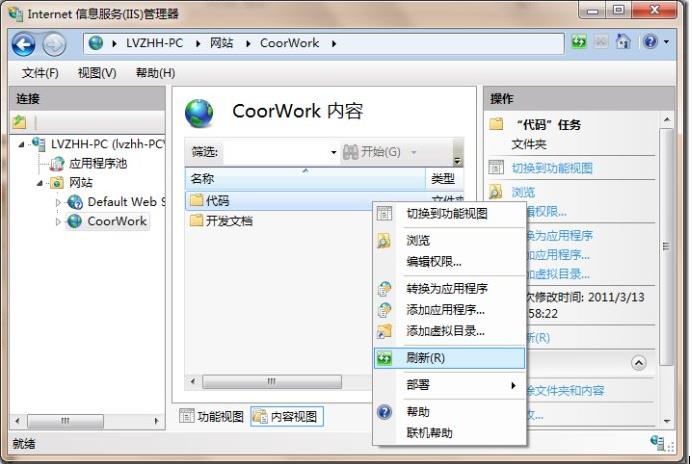
在IIS的中刷新“内容视图”,这时我们看到,新增的文件夹出现在“内容视图”中了:
2、接下来,在浏览器地址栏输入ftp://127.0.0.1 。若是对外服务器,需输入外网IP;在局域网环境下,使用本地IP就能进行访问。输入完成后,即可查看FTP中的文件。
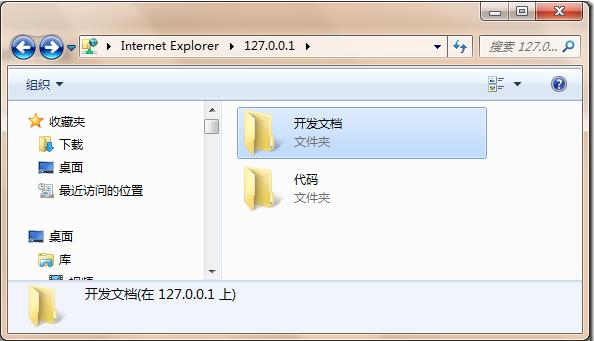
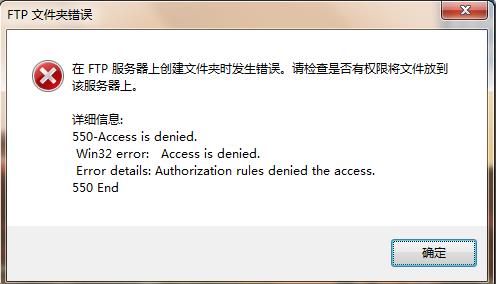
3、这时我们可以上传文件,但是因为权限不够(之前只设定“读取”的权限),系统提示错误:
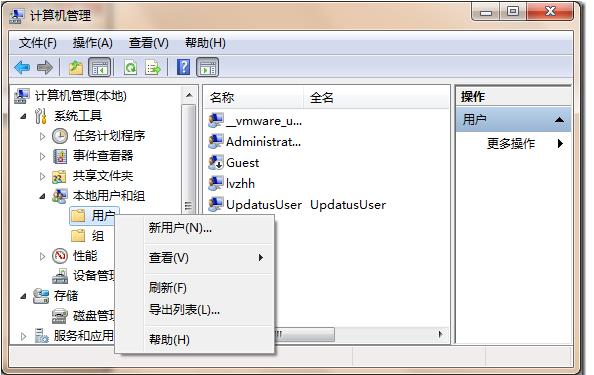
4、这时我们可以专门创建一个FTP管理用户名,具备高权限。打开计算机管理,然后在“用户”下创建一个新用户。
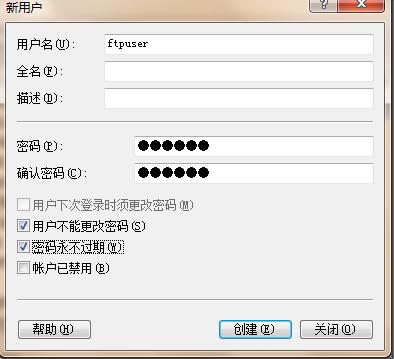
添加用户名为“ftpuser”的新用户:
3、接下来打开IIS管理器的FTP站点中,切换到“功能视图”,双击“FTP授权规则”,打开。
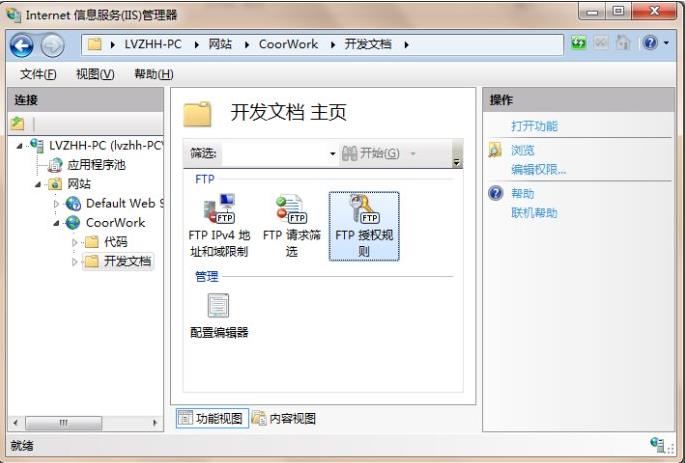
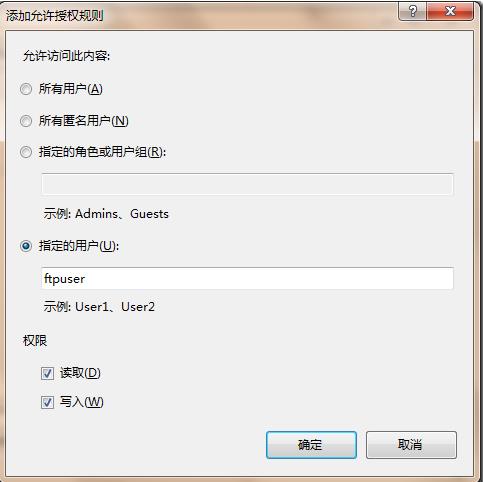
4、进入“授权规则”管理界面,在右键菜单中点击“添加允许规则”。在弹出的添加允许授权规则界面,选择“指定的用户”,输入“ftpuser”,将其权限设置为“读取”与“写入”,然后点击确定。
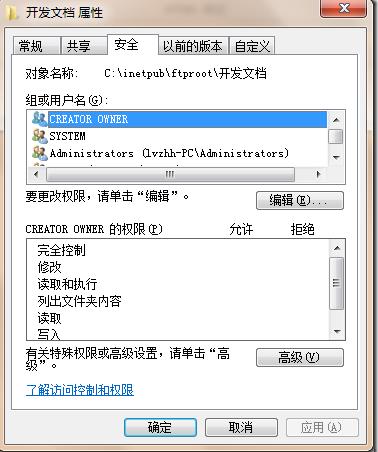
 5、到这里就好了吗?还不行,我们还要为FTP主目录添加之前创建的用户权限。你可以选择一个目录,或是设置“ftproot”主目录的权限,右键属性,来到安全选项卡。
  6、点击“编辑”按钮,弹出权限编辑对话框,输入ftpuser,并“检查名称”:(ftpuser是之前创建专为FTP用的帐户)
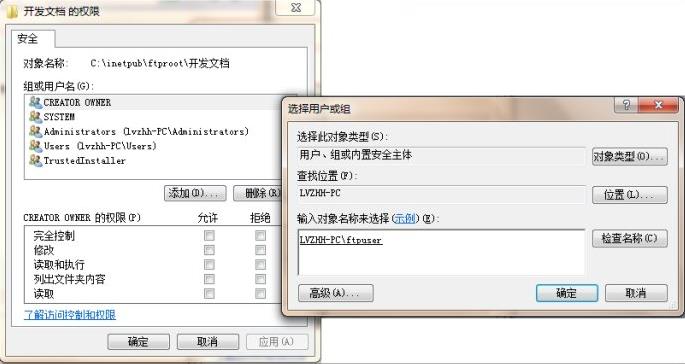 7、然后“确定”按钮,ftpuser被添加到用户列表中,在“ftpuser的权限”列表中,选中“修改”权限,勾选修改、读取执行、列出文件夹内容,读取等几个需要的权限。点击“确定”按钮,完成权限的添加。
4、接下来,再次通过浏览器访问FTP服务器,找到“ftp://127.0.0.1/开发文档”这个文件夹。在该文件夹上点击鼠标右键,选择右键菜单中的“登录”子菜单,随即会弹出“登录身份”对话框。在对话框中输入用户名ftpuser以及与之对应的密码,最后点击“登录”按钮,即可登录到ftp的文件夹。
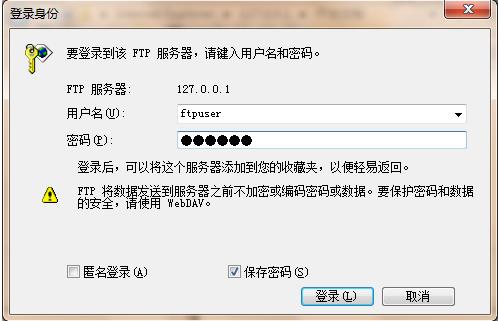 然后就可以进行FTP操作了,上传、下载,(复制粘贴)基本上和本地文件夹一样操作。
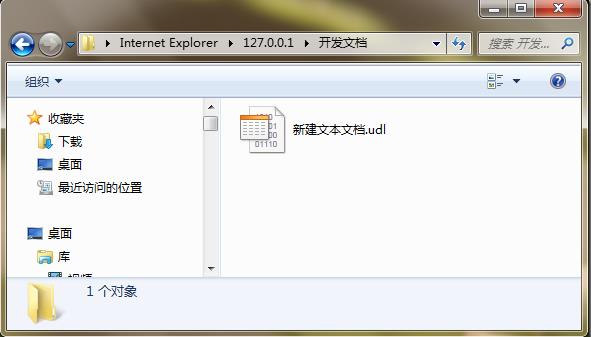 当然,用也可以使用FTP软件,如FLASHFXP等进行连接上传下载,这里小编就不再缀述了。希望以上Win7系统搭建IIS FTP服务器+添加FTP用户详细步骤能给大家一定的知识。