2025-12-03 11:39:06|kindsoft |来源:kindsoft
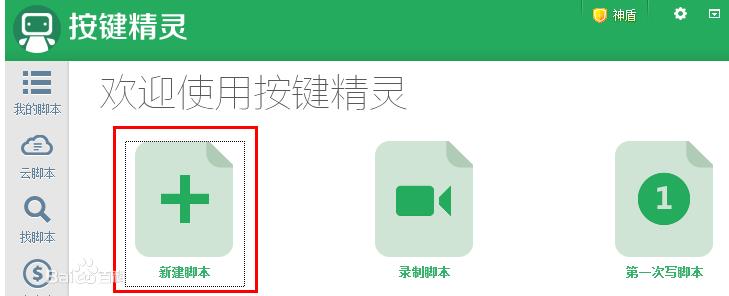
打开按键精灵后,在主界面点击“新建脚本”,接着选择“空白脚本”。你还能点击“第一次写脚本”来进行学习。
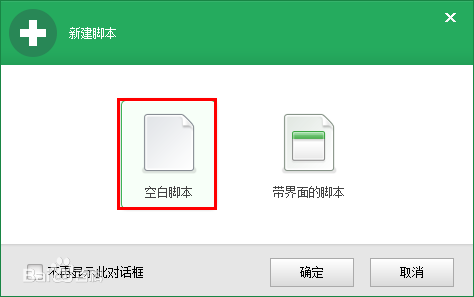
2、接下来,创建一个空白脚本,也可以是带有界面的脚本。
第二步:插入脚本
按键精灵具备极为简便的插入脚本方法,借助普通命令面板,就能实现整个插入脚本的操作。由于我们打算制作鼠标连点器,因而需要寻找的便是关于鼠标的命令。
首先,点击编辑器左侧的【脚本】,接着点击【基本命令】,随后点击【鼠标命令】,此时鼠标命令便会展开。在界面上,我们能看到鼠标动作相关命令,其中默认命令为【左键单击】。点击【下拉框】,还能看到诸如【右键单击】、【左键双击】等其他鼠标命令。我们选用【左键点击】,将循环按键次数先设为“1次”,最后点击【插入】。
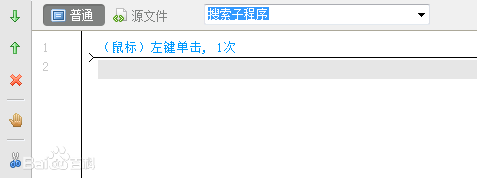
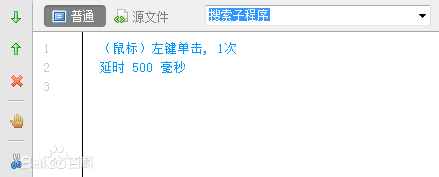
随后,同样点击【脚本】,打开【基本命令】,最后点击【其他命令】,此时,延时的命令便展开了。默认的延时单位为【秒】,点击【下拉框】,还能看到另一个时间单位【毫秒】。我们选用【毫秒】即可,先将时间设置为“500”,最后点击【插入】。
第三步:修改描述
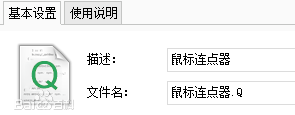
请点击编辑器左侧的“脚本属性”,以打开基本设置界面。在此界面中,可对描述和文件名进行修改。在此,建议各位将描述名与文件名设置为相同内容。
第四步:设置热键
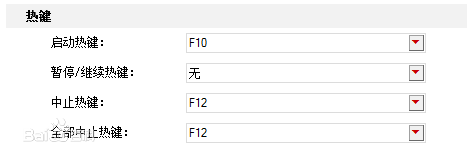
热键的设置同样在基本设置选项卡中完成。只需点击【热键】下的【启动热键】,接着按下你期望设置的启动键与中止键,例如F10和F12 。
第五步:设置脚本无限循环
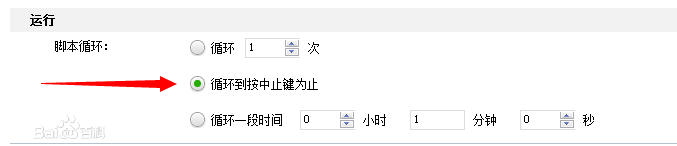
请点击编辑器左侧的【脚本属性】,以打开【基本设置】界面。接着,在“运行”类目当中,选择【循环到按中止键为止】 。
第六步:保存脚本
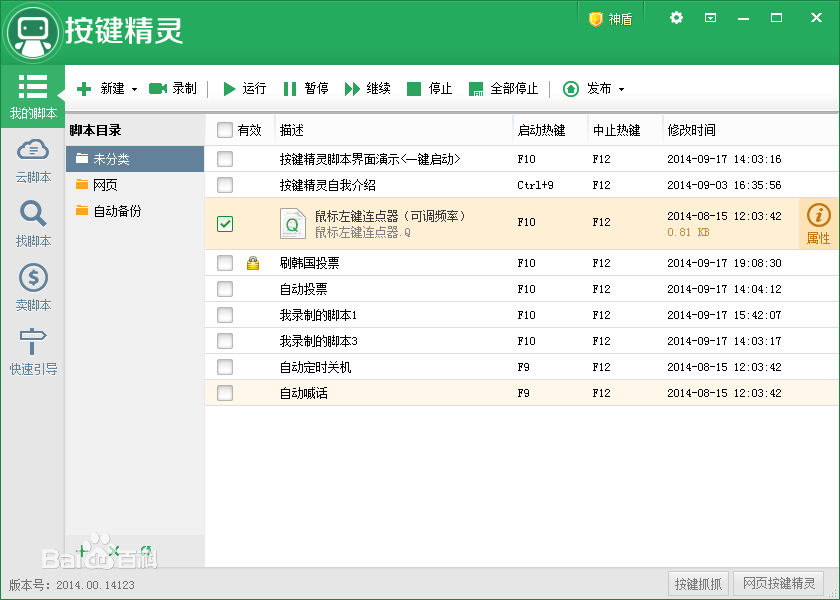
至此,整个脚本已制作完成,最后只需进行保存操作。直接点击工具栏上的【保存退出】按钮。退出后,选择【我的脚本】,随后便能在主界面看到该脚本,按下相应的启动热键即可启动脚本。