2025-12-03 01:48:07|kindsoft |来源:kindsoft
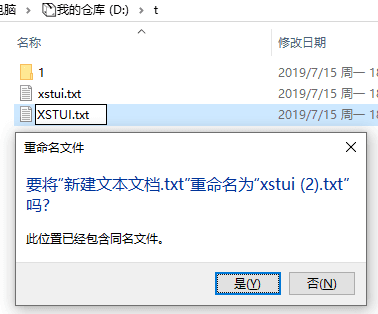
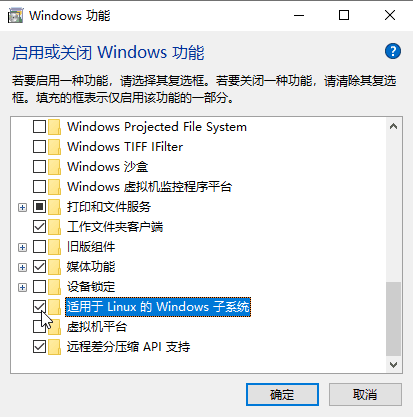 第二步:以管理员身份打开PowerShell或者命令提示符,输入命令:
使用命令“fsutil file setCaseSensitiveInfo 文件夹路径 enable”来设置指定文件夹路径启用区分大小写的信息。
例如使用命令“fsutil file setCaseSensitiveInfo d:\t enable”,要是路径里面存在空格,那就得把整个路径用英文双引号括起来 。
 操作完成之后,我们就可以创建相同文名名,不同大小写的不同文件了。
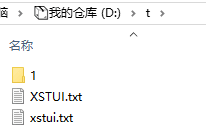 不过该命令对子文件夹不起作用。如果需要对每个子文件夹都使用命令指定一次,可以使用下面的脚本来完成。
@echo off
rem 为指定目录设置区分大小写属性
fsutil file setCaseSensitiveInfo %1 enable
rem 递归遍历指定目录及其所有子目录,为每个目录设置区分大小写属性
for /d /r %1 %%i in (*) do (
fsutil file setCaseSensitiveInfo %%i enable
) pause请复制上述文本,然后粘贴并保存至文本文档。接着,把该文件的扩展名从.txt修改为.cmd或者.bat ,之后按以下方式使用它。
1. 以管理员权限打开命令提示符,接着输入命令文件所在路径(无需输入文件扩展名),之后输入一个空格,最后输入需要开启大小写敏感的目录路径。
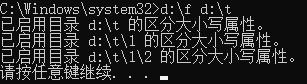 2、为命令文件创建一个快捷方式,右键点击快捷方式,选择属性,点击快捷方式选项卡下的高级按钮,勾选“用管理员身份运行”,确定。
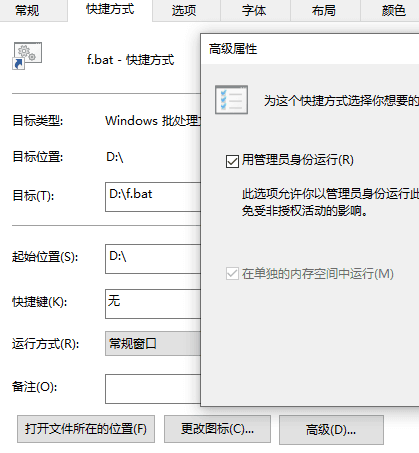 将需要开启大小写敏感的文件夹拖放到命令文件的快捷方式上就可以完成对文件夹的设置了。
 一般来说,可能大部分用户用不到这 个功能,但是对于一些朋友来说还是很有用的。