2025-12-03 06:32:05|kindsoft |来源:kindsoft

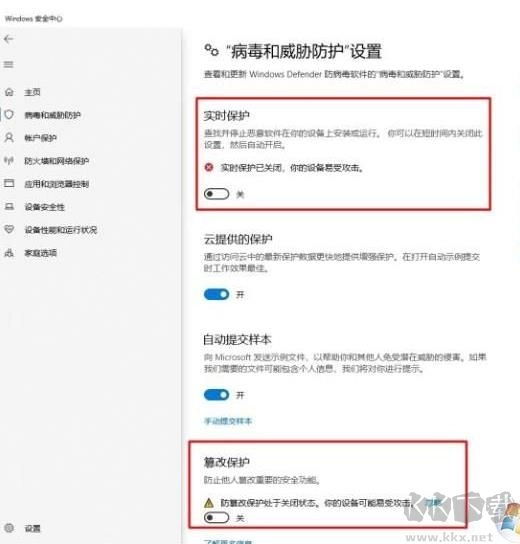
请按以下步骤操作:打开Windows设置,依次点击“更新和安全” - “Windows安全中心” - “病毒和威胁防护”,在此页面关闭图中所示的实时保护与篡改保护。(注意:旧版本中无此操作选项)
1、通过按下快捷键“Windows+R”,从而打开运行对话框。
2. 输入“gpedit.msc”,接着点击“确定”。
3、按顺序依次点击展开“计算机配置”,接着展开“管理模板”,再展开“Windows组件”,最后展开“Windows Defender 防病毒程序”。
4、在右侧双击“关闭 Windows Defender 防病毒程序”,待弹出对话框后,选择“已启用”选项,最后点击“确定”即可。
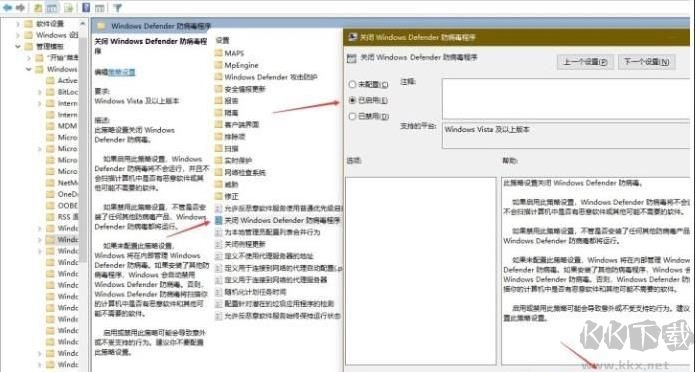 通过上面的两个步骤才可以完全禁用Windows defender防病毒程序,不然的话是会自动恢复的哦,大家一定要按上面步骤操作。