2025-12-03 07:58:12|kindsoft |来源:kindsoft
1. 下载冰点还原精灵后,双击打开冰点还原精灵的安装图标(特别提醒:此安装图标至关重要,无论是安装还是卸载该软件,都要用到它,千万不能删除哦!)。双击软件图标后,会弹出安装界面,如下所示:
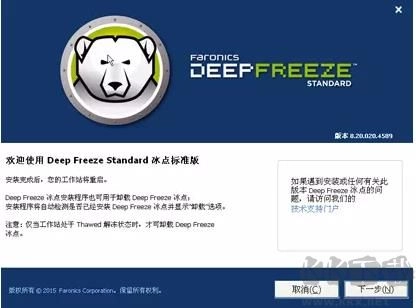
2、 在弹出的对话框里能够看到,软件安装完毕后电脑将会重启,因此大家需先把所需文件保存妥当,接着点击下一步。
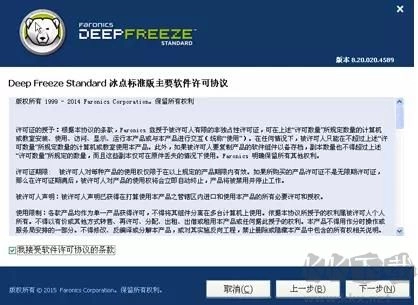
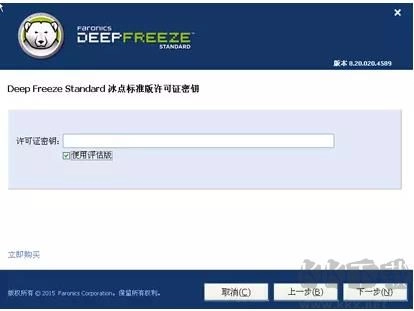
3、随后会弹出软件使用协议,勾选“我接受软件许可协议的条款”,完成勾选后点击“下一步”,进入序列号输入界面。若您有序列号,此时便可输入;若没有,那就先使用评估版(试用)。
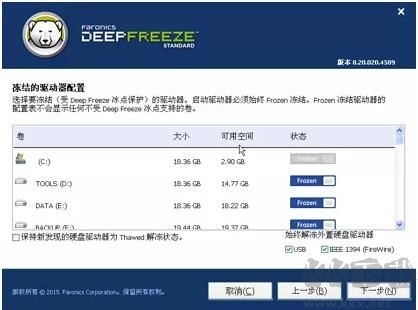
 4、在弹出的“冻结的驱动器设置”设置栏中选择已经默认好软件安装在C盘,这里需要注意,C盘的剩余空间必须占C盘的10%,不然会导致硬盘驱动器空间不足而无法安装。设置完下一步;
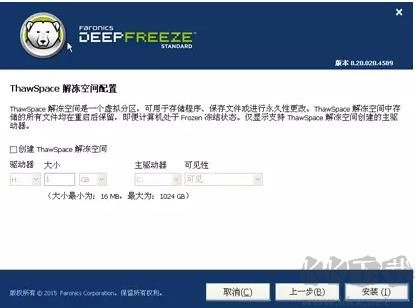
5、接下来进入ThawSpace解冻空间配置界面。若无需建立虚拟分区,无需勾选任何窗口,直接点击“安装”。要是有存储程序、保护文件或进行永久性更改的需求,则可选择建立虚拟分区,只需勾选“创建ThawSpace解冻空间”,再点击“安装”。
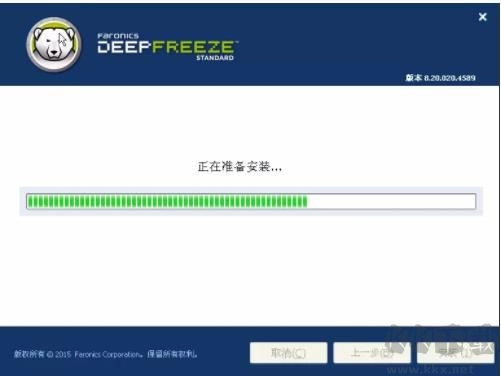
 6、开始安装,我们等待一下即可。安装完成系统会自动重启,所以大家一定要把工作保存一下。
1完成操作后重新开机,届时会弹出设置密码的对话框,此时设置一个便于记忆的密码,例如123456。务必牢记该密码,否则后续可能会带来诸多不便。
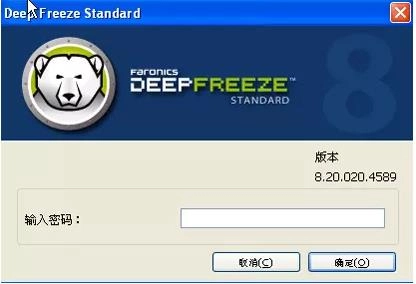
2、接下来打开软件,操作时需按住键盘上的“shift”键,接着双击属性栏中的软件图标,在弹出的密码框内输入上一步所设置的密码,软件界面便会打开,随即进入配置界面。其中包含以下选项:
a. 启动后冻结(意味着开启自动还原)
b. 启动后解冻(表示解冻次数,后续可选择重启次数)
c. 自动后解冻(代表不还原)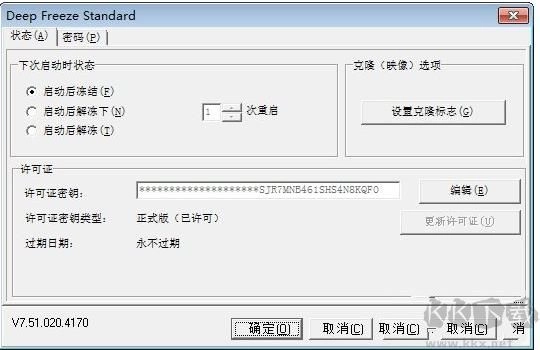 设置完成后需要重新启动后才可以生效~(很多用户不知道,设置完成后就安装软件了,重启又没有了) KK下载站 www.kkx.net 整理
 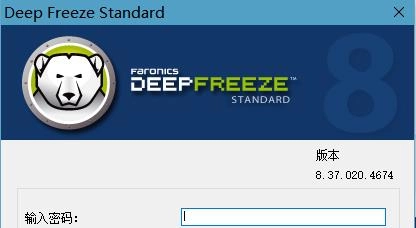 2、在启动控制中选择“启动后解冻”,并点击确定。
 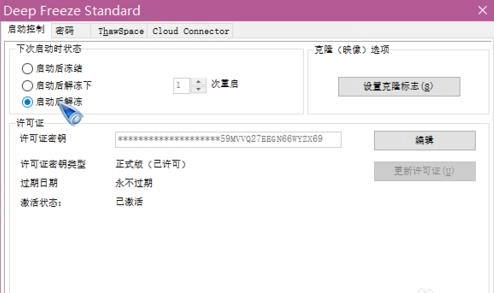 3、设置完成需要重启电脑,才会进入解冻状态;
 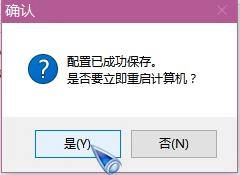 4、重启电脑后我们可以看到任务栏冰点还原图标变成了解冻状态
  5、双击冰点还原安装包进行(反安装)卸载
 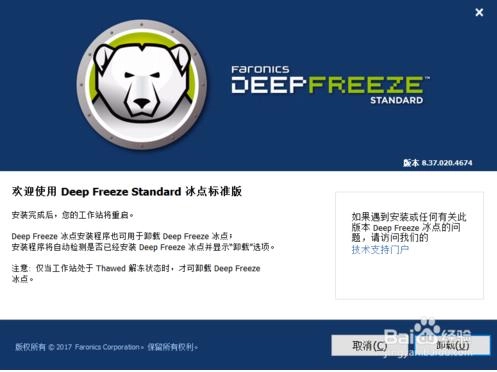 6、接下来冰点会自行进行卸载并重启,重启电脑后冰点就就可以完美卸载了。 冰点还原大至的安装和使用方法就都在上面了,有经常使用的朋友是没有收藏一下备忘。