2025-12-03 08:41:09|kindsoft |来源:kindsoft
当电脑安装众多软件后,部分软件会自动添加到开机启动项里,致使开机时这些软件随之启动。这虽带来了一定便利,然而却会对电脑的开机速度产生影响。在这种情况下,用户能够借助电脑中的启动项命令,来禁用某些无需开机启动的项目。接下来,小编就为大家分享具体的操作方法。
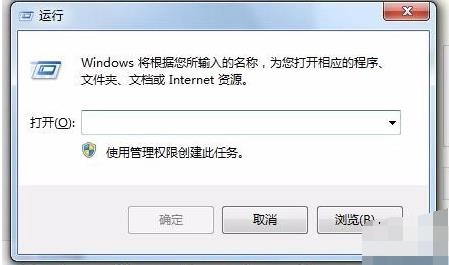
1. 首先,同时按住Windows键和R键,打开运行对话框,结果如下图所示。
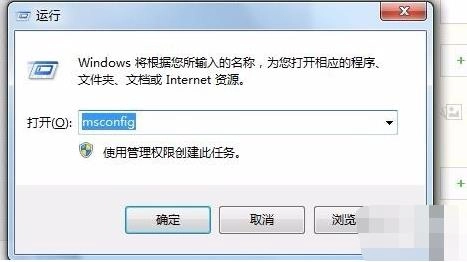
2. 在运行窗口里输入msconfig,具体情形如下图所示。
3. 此时系统配置界面会被打开,该界面上包含引导、服务、启动、工具等几个项目。
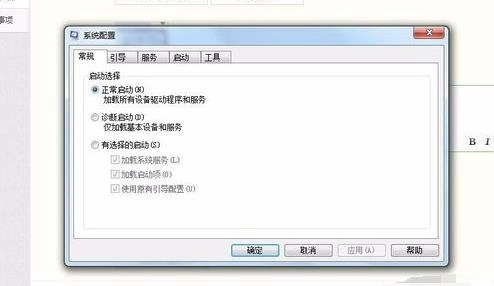
4,在此选项卡的上方有诸多选项,如下图所示。(若为Win10系统,启动项处还需点击,切换至任务管理器方可进行后续操作。)
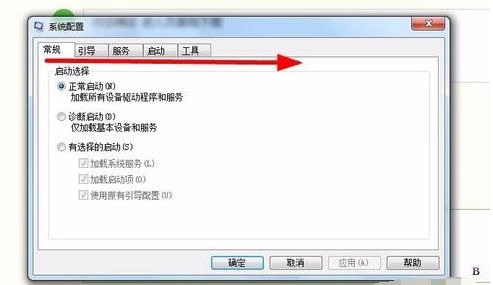
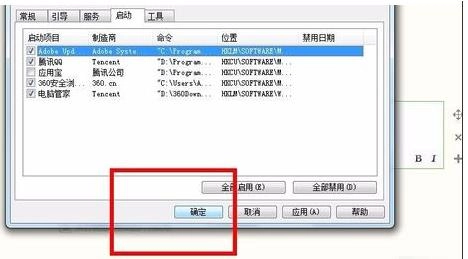
5. 点击“启动选项”,进入选项页面,如下图所示。
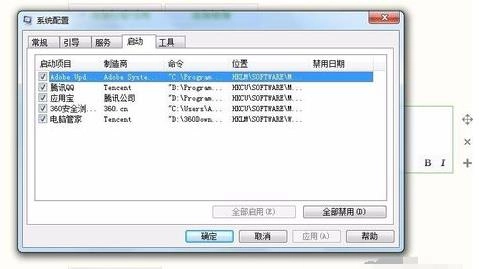
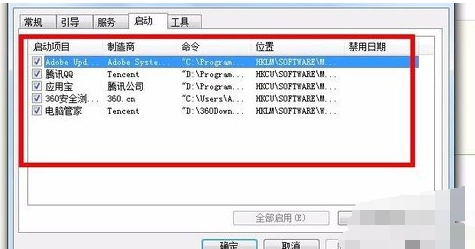
6,在此页面中,你会看到所有要启动的项目,具体情形如下图所示。
7. 如果希望某个项目在计算机启动时不启动,就在该项目前面的选择框中取消勾选选项,如下图所示。
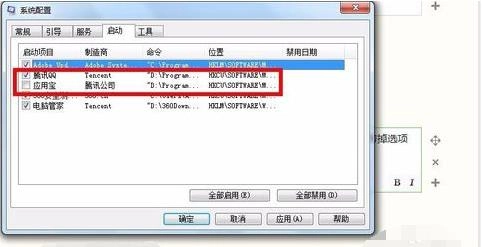
8. 把那些你不需要的启动项勾选取消,然后点击确定即可。