2026-03-02 08:38:10|kindsoft |来源:kindsoft
当大家在使用Windows 11系统时碰到一些奇怪的问题,或者能明显感觉到系统运行速度变慢了,很多朋友或许会选择重新安装或者重置Windows 11系统来解决这些问题,这确实也是处理系统故障比较直接的办法之一。
不过微软在Windows 11近期的几次更新里,添加了一项对用户体验影响颇大的功能——新系统在初始设置阶段(即OOBE,尚未进入桌面时),一旦连接网络,就会被强制要求检查系统更新。
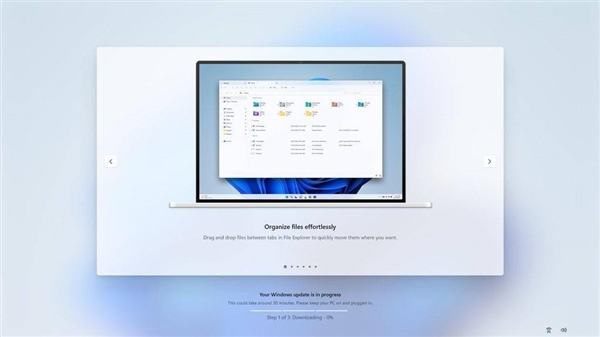
如此一来就会出现这样的情况,只要检查到有新的更新,Windows 11就会自动下载并更新。
由于此时还没有进入桌面,所以整个过程用户无法操作电脑,而且无法取消更新,只能等。
如果网络不好,或者更新包比较大的话,亦或者有些地方的网络并不能很好的连接到微软服务器,等个几十分钟或者几个小时都有可能。
对于大部分用户来说,这个步骤其实是无法跳过的必经环节——因为Windows 11系统在允许检查更新之前,会强制要求连接网络,而这一步的核心目的是引导用户登录微软账号。完成这一步后,后续的检查更新操作就能自然推进了。无论你是重装、首次安装、重置Windows 11,还是刚拿到预装该系统的新电脑,都会碰到这种情况。
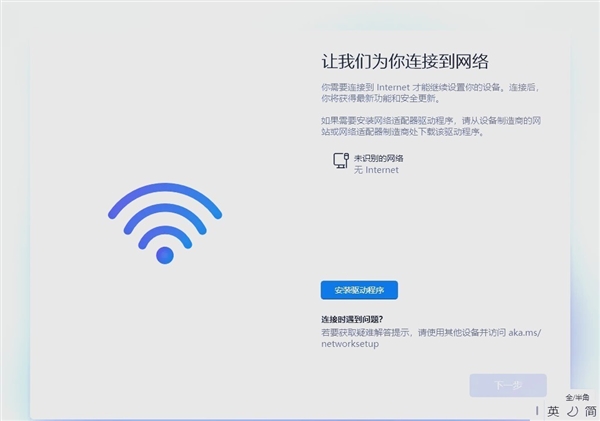
只能说Windows 11新系统设置的用户体验真的非常差。
想要防止这种情况出现,就得在新系统设置阶段,借助特殊手段创建本地账号,如此一来即便不联网也能进入桌面。目前还有两个方法可以使用,但微软官方已明确表示会进行封堵,只能说且用且珍惜。
第一个方法:
在Windows 11系统初始设置的界面,同时按下shift+f10组合键,部分笔记本可能需要按shift+fn+f10,这样就能调出命令提示符窗口。需要注意的是,得先把鼠标移到命令提示符窗口上点击一下,不然后续输入的内容不会显示在窗口里。
然后在命令提示符中输入:oobe\bypassnro.cmd,按下回车,系统会自动重启。
重启后界面还是停留在设置页面,继续按步骤设置到网络相关部分时,可选择“我没有Internet连接”这一选项,这样就能创建本地账户,不用进行系统更新检查了。
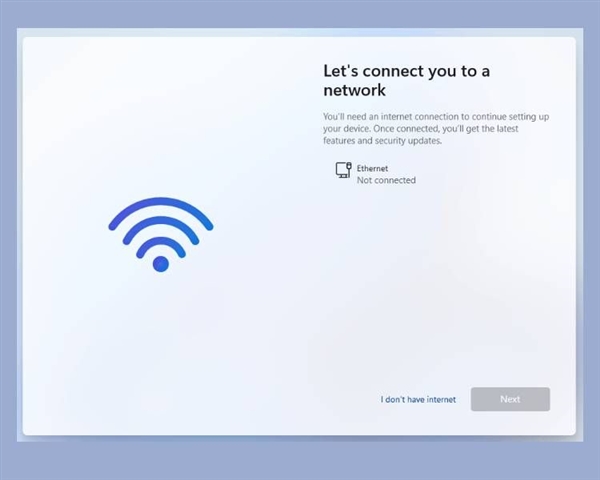
第二个方法:
同样是打开命令提示符,操作步骤和上一个方法相同,接着在命令提示符窗口里输入:start ms-cxh:localonly,按下回车键,这时系统就会进入本地账户设置界面,直接进行相关操作就可以了。
相比上一个方法,该方法不需要重启,更快捷。
以上两个方法能用到什么时候还不好说,既然微软官方已经明确要封堵的话,那么早晚都会失效。
当然,还有其他方法,不过会麻烦很多。比如修改注册表,或者通过一些工具编辑Windows 11镜像,再写入到U盘中。
目前,诸如rufus这类用于制作系统启动盘的软件,已经具备了移除微软账户登录环节的功能,即可以直接创建本地账户,以此来进一步规避联网时的更新检查。
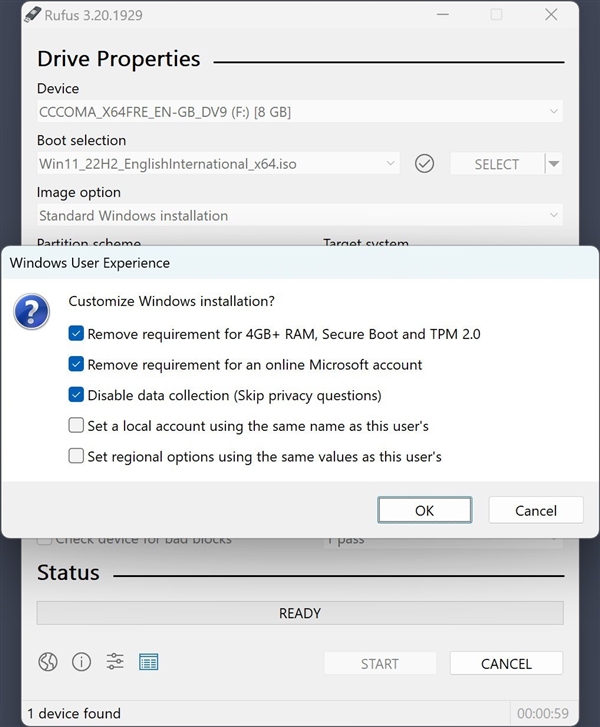
总结来说,微软在Windows 11新系统的设置环节中强制要求进行系统更新检查,这使得那些重装或重置Windows 11系统的用户可能不得不花费更长的等待时间,对用户体验造成了较大影响。
所以建议有需求的用户,可以通过前面提到的两种方法建立本地账户,跳过联网检查更新。