在设计领域,方格条纹效果的图片往往能让作品更具独特的视觉吸引力。今天,我们就来学习如何使用Photoshop(简称ps)制作出理想的方格条纹效果图片。
准备工作
首先,请确认你已安装Photoshop软件。启动软件后,新建一个文档,依据自身需求调整文档的尺寸、分辨率以及背景色等各项参数。
创建方格条纹
1.绘制矩形:选择工具栏中的“矩形工具”,在文档中绘制一个矩形。你可以根据需要调整矩形的大小和位置。
2.设置填充颜色:双击矩形图层,在弹出的“图层样式”对话框中,选择“填充”选项,设置你想要的条纹颜色。
3.复制矩形:在Windows系统下按下ctrl+j键,或在mac系统下按下command+j键,对矩形图层进行复制操作,即可获得一个新的矩形图层。
4.调整位置:使用“移动工具”将复制的矩形图层移动到合适的位置,使其与原矩形图层形成条纹效果。
5.合并图层:先选中两个矩形图层,接着按下ctrl+e键(适用于windows系统)或者command+e键(适用于mac系统),就能把这两个图层合并成一个图层。
制作条纹效果
1. 建立选区:点击工具栏里的“矩形选框工具”,在已合并的图层上绘制出一个选区,该选区的宽度与高度会对条纹的宽度和间距起到决定性作用。
2.填充选区:Windows系统按下alt+delete键,mac系统按下option+delete键,即可使用前景色填充选区。
3.取消选区:按下ctrl+d(windows系统)或command+d(mac系统)键,取消选区。
4.重复操作:多次按下ctrl+j(适用于windows系统)或command+j(适用于mac系统)按键,复制当前选区的内容,从而形成多条条纹效果。
5.调整条纹排列:使用“移动工具”调整条纹的排列顺序和位置,使其达到理想的效果。
调整细节
1.调整图层不透明度:在“图层”面板中,调整条纹图层的不透明度,以获得不同的透明度效果。
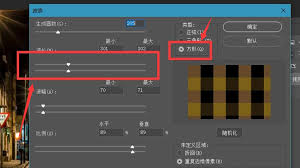
2.添加阴影效果:双击条纹图层,在弹出的“图层样式”对话框中,选择“投影”选项,设置阴影的参数,为条纹添加立体感。
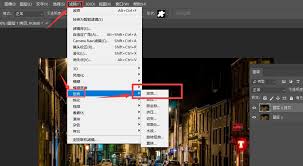
3.调整颜色与对比度:通过“图像”菜单里的“调整”功能,比如“亮度/对比度”“色相/饱和度”这类选项,对条纹的颜色和对比度进行调节,让它更具视觉突出性。
按照上述步骤操作,你就能借助PS轻松打造出方格条纹效果的图片。不妨多尝试不同的色彩搭配、条纹粗细以及排列样式,充分发挥你的创意,打造出富有个性的作品。赶紧动手实践吧,让你的图片绽放独特的魅力!