在如今的数字化时代里,浏览器性能对用户体验来说是极为关键的。115浏览器是一款广受欢迎的浏览器,它的硬件加速功能可以明显加快浏览速度,让用户拥有更流畅的上网感受。那115浏览器要如何开启硬件加速功能呢?
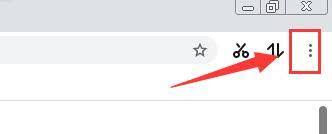
首先,启动115浏览器。进入浏览器界面后,找到右上角的菜单按钮,它一般是一个三条横线样式的图标。点击这个按钮,就会出现一个下拉菜单。
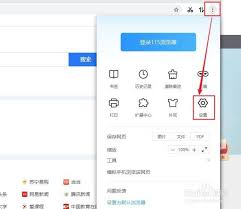
在下拉菜单中,找到“设置”选项并点击。进入设置页面后,在页面左侧的菜单栏中,找到“实验室”选项。
进入实验室页面后,在众多设置选项中,找到“硬件加速”这一设置项。此时,你会看到硬件加速模式处于关闭状态。
找到“硬件加速”选项旁的开关按钮,点击它把状态切换到开启。开启之后,浏览器会弹出提示让你重启来让设置生效,你只要按照提示重启浏览器,硬件加速模式就顺利打开了。
使用硬件加速模式后,115浏览器在多个方面会有明显的提升。
在页面加载速度方面,硬件加速可借助计算机的图形处理单元(gpu)提升页面渲染效率,显著减少页面显示的等待时长。不管是打开复杂网页、加载图片还是播放视频,内容都能更迅速地呈现在用户眼前。
在观看在线视频时,开启硬件加速功能能够提升视频播放的流畅度,有效缓解卡顿与缓冲问题,助你畅享高清且无延迟的观影体验。

在浏览大型网站或者进行多任务浏览时,硬件加速模式同样可以让浏览器维持高效运转,不会由于资源占用过量而致使响应速度变慢。
虽然硬件加速模式带来了诸多好处,但也有一些需要注意的地方。
部分网站或许会和硬件加速模式产生兼容性方面的问题,进而造成页面显示不正常。要是碰到这样的状况,可以试着关闭硬件加速模式,观察一下问题能不能得到解决。
另外,如果你的计算机硬件配置比较低,开启硬件加速模式或许会造成系统资源紧张,对其他程序的运行产生影响。这种情况下,你可以依据实际情况来决定是否开启硬件加速。
总之,学会使用115浏览器的硬件加速模式,能让你的上网体验更顺畅。按照上面的步骤开启硬件加速,就能尽情享受快速流畅的网络世界了。