在当下数字化的时代里,电子文档的使用愈发普遍,给pdf文件加上电子签名和时间戳,已然成为确保文档安全性与完整性的关键方法。既然如此,怎样才能给pdf文件添加电子签名和时间戳呢?接下来就为大家进行详细的说明。
电子签名添加
首先,若要添加电子签名,需挑选一款合适的软件。当前市面上存在不少专门用于处理pdf签名的工具,像adobeacrobat之类的就是其中的例子。

1.打开pdf文件:使用软件打开你需要添加签名的pdf文档。
2.找到签名功能:在软件界面中,通常可以在“工具”菜单下找到“签名”选项。
3. 创建或导入签名:若为初次使用,可选择新建签名,支持手绘签名、扫描签名图片后导入等方式;若已有签名文件,直接导入即可。
4. 添加签名:把制作完成的签名添加到PDF文件里的恰当位置,并调整其尺寸与摆放位置,让它显得更为自然协调。
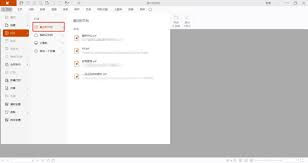
5. 保存签名文件:添加完签名后,把带有签名的PDF文件保存起来,如此一来电子签名就会被永久嵌入到文档里了。
时间戳添加
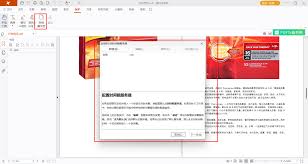
时间戳可以精准记录文档签署或修改的具体时间,从而提升文档的法律效力。下面为您介绍添加时间戳的操作步骤:
1.选择时间戳工具:同样在软件的相关功能区域中找到时间戳添加工具。
2.设置时间戳参数:可以选择精确到具体的日期和时间,确保时间戳信息准确无误。
3. 添加时间戳:把时间戳添加到pdf文件的合适位置,通常建议放在签名旁边或者文档的关键内容区域。
4. 确认与保存:核实时间戳的显示是否准确,确认无误后对文档进行保存操作。完成这一步骤后,文档除了具备电子签名外,还附加了精准的时间戳信息,这使得文档的安全性与可追溯性都得到了显著增强。
无论是个人文档还是商务文件,添加电子签名和时间戳后,都能切实保障文档的真实性、完整性与不可抵赖性。在处理重要PDF文件时,不妨依照上述步骤为其添加电子签名和时间戳,使文档更具安全性与可靠性。掌握这些操作,能让你在数字化办公与信息交互中更为得心应手,为文档安全筑牢防线。