在运用Photoshop(ps)开展设计工作时,为字体添加加粗效果是十分常见的操作步骤。接下来,就为大家详细阐述ps中如何对字体进行加粗处理。
首先,启动PS软件,接着导入待处理的图像文件,或者新建一个空白文档。之后找到文字工具并点击选择,再在文档里输入需要进行加粗处理的文字内容。
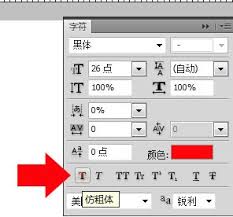
方法一:借助字符面板来加粗文字。先选中需要处理的文字,接着点击窗口菜单里的字符选项,把字符面板打开。在这个面板中找到“仿粗体”的按钮并点击,文字就会马上变成加粗的样式。该方法对绝大多数字体都适用,可以快速达成文字加粗的效果。
方法二:借助图层样式实现加粗效果。双击文字所在的图层,打开图层样式设置窗口。在窗口中找到“投影”或“斜面和浮雕”等功能选项,通过对这些样式参数进行调整,能让文字呈现出立体感,进而在视觉层面达到加粗的效果。例如可以适当调大投影的大小、调整投影的角度和距离,或者对斜面和浮雕的深度、大小等参数进行设置,以此让文字看起来更厚实。
方法三:直接变换加粗。选中文字图层后,按下ctrl+t(Windows系统)或command+t(Mac系统)组合键,调出自由变换框。将鼠标指针移至变换框的角点或边点处,按住shift键并向内拖动,缩小文字尺寸,文字会随之变粗。不过这种方法可能会改变文字的原始比例,使用时需谨慎。
无论采用何种方式,对字体进行加粗处理时都需注重与整体设计风格的协调统一。若文字用于特定场景,务必保证加粗后的字体足够醒目突出,以便有效吸引读者的注意力。与此同时,还应留意文字的可读性,防止因过度加粗致使文字模糊不清、难以辨认。只要熟练掌握这些PS字体加粗的处理技巧,你就能轻松创作出更具视觉冲击力的设计作品。