2026-03-05 01:11:06|kindsoft |来源:kindsoft
在日常使用ultraedit的过程中,设置自动更正关键词可以显著提升工作效率。下面为您详细说明具体的设置步骤。
启动UltraEdit软件
首先,请确认UltraEdit已顺利完成安装并成功启动。进入主界面后,您将看到界面简洁、操作清晰的窗口。
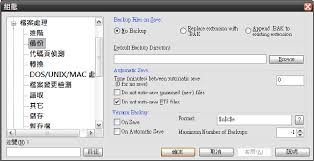
找到设置选项
一般情况下,在菜单栏里点击“高级”选项,接着选择“配置”。完成这一步后会弹出配置窗口,您可以在该窗口中对ultraedit的各项功能进行详细设置。
进入自动完成的设置界面
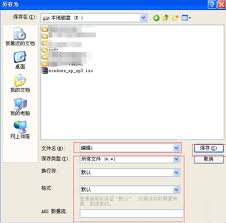
在配置窗口里,找到“编辑”选项卡,接着在左边的列表中选中“自动完成”。这时,右侧就会呈现出和自动完成有关的设置项。
添加关键词
在自动完成的设置界面里,存在一个名为“单词列表”的板块。点击“添加”按钮后,输入您希望配置的关键词——像那些您日常频繁使用的特定专业术语、常用短语之类的内容,都能添加至此。添加操作完成后,点击“确定”按钮即可保存设置。
设置自动更正
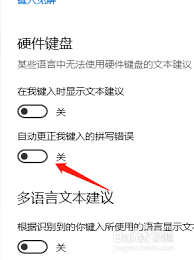
在自动完成设置页面中,您能看到若干自动完成相关的选项。勾选“自动完成”功能后,当您输入关键词的部分内容时,UltraEdit便会自动提供完整的关键词供您挑选。此外,您还可依据自身需求,对匹配方式等其他相关参数进行调整。
按照上述步骤操作,您就能在ultraedit里轻松完成自动更正关键词的设置啦。之后输入相关内容时,不用再逐字逐句敲入,只要输入部分内容,ultraedit就会快速帮您补全完整关键词,这样一来能省下不少时间和精力,让您的文本编辑工作更高效、更省心。不管是处理日常文档、编写代码,还是做其他文本相关的操作,这个功能都能给您带来很大的便利。赶紧试试看吧,让ultraedit成为您文本编辑工作中的得力帮手。