pqmagic是一款功能强大的磁盘分区工具,在使用过程中,有时我们会遇到需要合并分区的情况。那么,pqmagic如何合并分区呢?下面就为大家详细介绍。
首先,操作前请务必做好重要数据的备份工作。尽管pqmagic在分区合并时通常表现稳定,但数据的价值无可替代,提前备份能有效规避意外风险。
启动pqmagic软件后,我们能够查看磁盘的分区状况。找到需要进行合区操作的分区。一般来说,合区操作是把相邻的两个分区合并成一个。
先选中需要参与合区的其中一个分区,接着点击软件界面里的“调整容量/移动”选项。这时能看到该分区会出现可调整的边框,拖动这个边框来改变分区大小,让它足以容纳另一个要合并的分区。
当完成容量调整后,接着选中另一个需要合并的分区,同样点击“调整容量/移动”按钮。随后将该分区拖动到此前已调整好大小的分区上方,让它们呈重叠状态放置。
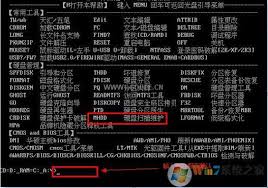
接下来,选中合并后新形成的大分区范围。在软件界面中找到“合并分区”的功能按钮。点击该按钮后,系统会弹出确认提示框。
在仔细核对要合并的两个分区信息,确保没有问题后,点击“确定”按钮。此时软件就会启动合区流程,这个过程或许需要耗费一定时间,具体时长会因磁盘容量大小以及数据量的多少而有所不同。
在合并分区的过程中,请避免执行任何可能干扰软件正常运行的操作,保持耐心等待直至合区操作全部完成。待合区结束后,建议重新启动计算机,这样系统才能准确识别新的分区结构。
合区操作完成之后,我们能够对新分区的空间大小以及数据完整性展开检查。要是察觉到存在数据丢失或者其他异常状况,就必须及时采取对应的措施来加以修复。
按照上述步骤操作,我们就能比较顺利地借助pqmagic完成合区操作。进行合区时,务必要谨慎操作,保障数据安全。希望大家都能成功学会pqmagic合区的技巧,灵活管理自己的磁盘分区。