2026-03-05 07:50:10|kindsoft |来源:kindsoft
在视频创作领域,Alight Motion凭借其丰富且强大的功能收获了众多用户的喜爱。而变速功能作为其中的亮点之一,能够让视频呈现出别具一格的节奏与吸引力。接下来,就为大家详细讲解Alight Motion的变速设置方法。
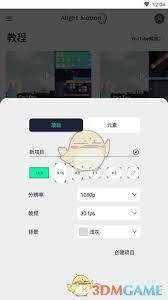
导入素材
首先,启动Alight Motion软件,导入需要进行变速处理的视频素材。点击“导入”按钮后,在手机的存储目录里找到对应的视频文件,选中它并完成导入操作。
进入编辑界面
将导入的素材添加到时间轴上后,长按素材,选择“编辑”选项,进入详细的编辑页面。
找到变速功能
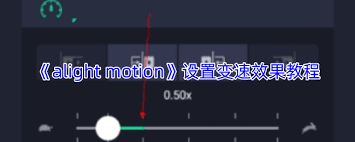
在编辑界面里,认真查找和变速有关的设置区域。通常情况下,能够在特效、属性或者时间控制这类板块中找到变速设置选项。
常规变速设置
1. 速度调整:一般可借助滑动条操作或输入具体数字来更改视频的播放速率。例如,把速度设为0.5时,视频会以原速的二分之一进行播放,展现出慢动作的效果;若设置为2,播放速度就会加快,从而形成快动作的呈现。
2.平滑变速:alightmotion具备平滑变速的功能,能够让速度的变化更为自然。开启此功能后,视频在进行变速处理时不会产生生硬的卡顿现象,取而代之的是过渡得十分流畅。
关键帧变速
1. 添加关键帧:若希望达成更复杂的变速效果,关键帧变速是个不错的选择。在时间轴上找到你打算设置变速的起始位置,点击添加关键帧按钮,这时会记录下当前的速度情况。接着移动到其他时间点,再次添加关键帧,并调整速度数值,视频就会依据你设置的关键帧来改变速度。
2. 曲线变速:借助关键帧能够制作出曲线变速的效果。对关键帧之间的速度变化曲线进行调整后,视频就能呈现出先慢后快、逐步加速等多种多样的速度变化效果。
预览与导出
设置好变速参数后,点击预览按钮,检查视频效果是否达到预期。若效果满意,即可进行视频导出操作。在导出设置界面中,挑选合适的分辨率、帧率等参数,随后点击“导出”按钮,alightmotion便会把带有精彩变速效果的视频保存至指定的位置。
完成上述操作后,你就能在Alight Motion里便捷地调整视频变速,为视频创作注入更多创意与亮点,助力你的作品在海量视频中崭露头角。